
LinkedInの
この記事でわかること
- LinkedInの既読マーク・入力中の表示の意味と、既読になるタイミング
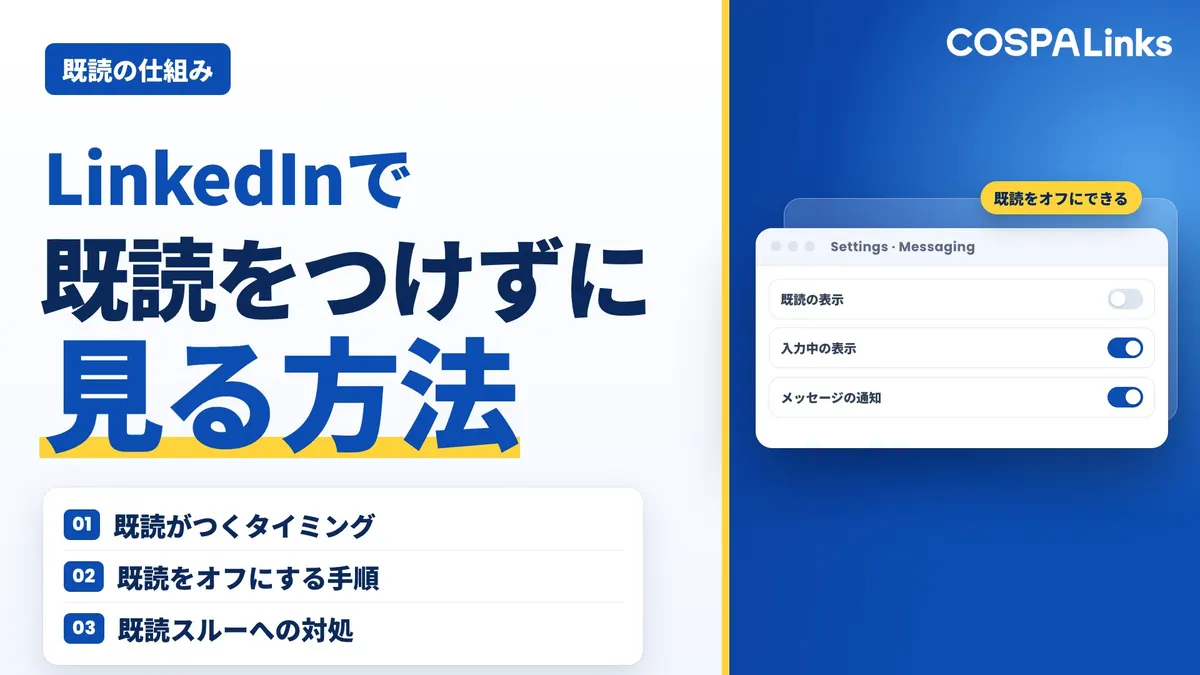
- 既読と入力中の表示をオフにする手順と、オフにしたときに自分と相手で変わること
- 既読がつかないとき・既読スルーされたときの考え方と、営業での返信の目安
LinkedInの既読とは
LinkedIn(世界のビジネスパーソンが、実名と勤め先・役職を載せているSNS)のメッセージには、相手が読んだかどうかを示す「既読」の表示があります。要点は次の4つです。
- 既読は、相手のプロフィール写真で分かる。 相手がメッセージを開くと、送ったメッセージの下に、相手の小さなプロフィール写真が出ます。これが、いわゆる既読マークです。
- 入力中の表示もある。 相手が返信を打っている間は、入力中であることを示す表示が出ます。
- 既読と入力中の表示は、1つの設定でまとめてオン・オフする。 既読だけを隠すことはできません。
- オフにすると、相手の既読も見えなくなる。 自分の既読が相手に出なくなる代わりに、相手の既読と入力中の表示も、自分には出なくなります。
既読をつけずにメッセージを読みたいときは、メッセージを開く前に、この設定をオフにします。手順は「既読機能をオフにする方法」で説明します。
既読マークの見方と、既読をつけずに読むための設定、オフにしたときの相手への影響は、動画でも解説しています。
既読マーク・チェックマークの見方
送ったメッセージの下には、やり取りの状態を示す表示が出ます。
- チェックマークなどの
小さな 意味メッセージが印 送られた、 これだけでは相手に 届いた 分からない 相手がこと 読んだか どうか - 相手の
小さな 意味メッセージをプロフィール写真 開いた これだけでは(既読) 分からない 内容をこと 読み込んだか、 返信する つもりか - 入力中の
表示 意味相手が返信を これだけでは打っている 分からない 実際にこと 送ってくるか
| 表示 | 意味 | これだけでは分からないこと |
|---|---|---|
| チェックマークなどの小さな印 | メッセージが送られた、相手に届いた | 相手が読んだかどうか |
| 相手の小さなプロフィール写真 | 相手がメッセージを開いた(既読) | 内容を読み込んだか、返信するつもりか |
| 入力中の表示 | 相手が返信を打っている | 実際に送ってくるか |
印の形や出る場所は、パソコンとアプリで違うことがあり、アプリの更新で変わることもあります。見分け方に迷うときは、LinkedInのヘルプ「LinkedInメッセージステータスインジケータ」で確かめます。
どの時点で既読になるのか
既読の表示が出るのは、相手がLinkedInでそのメッセージを開いたときです。ただし、次の2点に気をつけます。
- 既読は「開いた」という目安。 相手が内容を読み込んだか、返事をするつもりかまでは分かりません。
- 既読が出るのは、自分と相手の両方が設定をオンにしているときだけ。 どちらかがオフなら、相手が開いても既読は出ません。
つまり、既読が出ていないからといって、読まれていないとは限りません。
既読機能をオフにする方法
既読と入力中の表示は、LinkedInの設定でオフにできます。LinkedInのヘルプでも「LinkedInメッセージの既読 & 入力中ステータスを管理する」として案内されている、公式の設定です。パソコンからでも、スマートフォンのアプリからでも切り替えられます。
- LinkedInにログインし、自分の写真(アイコン)から設定を開きます。パソコンでは「設定とプライバシー」、アプリでは「設定」です。
- 設定の中から、メッセージに関する項目を探します。
- 既読と入力中の表示の設定(英語の画面では「Read receipts and typing indicators」)を開き、スイッチをオフにします。
項目の場所や名前は変わることがあります。見つからないときは、上のヘルプで確かめます。スイッチをオンに戻せば、既読と入力中の表示も元に戻ります。
- 設定を
開き、 自分のメッセージに 関する 項目を 探す 写真から。 パソコンは 「設定と プライバシー」、 アプリは 「設定」。 場所や 名前は 変わる ことがある - スイッチを
オフに 英語のする 画面では 「Read receipts and typing indicators」。 オンに 戻せば 表示も 戻る
オフにすると、自分と相手の両方で変わること
| 表示 | オンのとき | オフにしたとき |
|---|---|---|
| 自分が読んだことを示す既読 | 相手に見える(相手もオンの場合) | 相手に見えない |
| 自分が返信を打っているときの入力中の表示 | 相手に見える(相手もオンの場合) | 相手に見えない |
| 相手の既読と入力中の表示 | 相手もオンなら、自分に見える | 相手がオンでも、自分には見えない |
- 1両方オン自分オン相手オン両方に
出る 既読も入力中の 表示も - 2自分だけオフ自分オフ相手オンどちらにも
出ない 相手が開いても 出ない - 3相手だけオフ自分オン相手オフどちらにも
出ない 相手が開いても 出ない
- 1自分の
写真から 設定を 開く - 2メッセージの
項目で、 既読と 入力中の 表示を オフ - 3それから
メッセージを 開く
この設定で変わるのは、表示だけです。メッセージの送り受けは、オンでもオフでも同じようにできます。
使う前に知っておきたいことは2つです。
- 読む前に切り替える。 既読をつけたくないメッセージがあるなら、開く前にオフにしておきます。
- 相手の反応も見えなくなる。 自分が送ったメッセージを相手が開いたかどうかも、分からなくなります。仕事でメッセージを多く送る人は、この点もふまえて決めます。
既読を見せたくないときは、公式の設定を使う
既読をつけずに読む方法として、設定以外のやり方が紹介されることもあります。ただ、LinkedInが案内しているのは、この設定です。案内されていない方法は、アプリの更新などで動きが変わることがあり、確実ではありません。
また、メッセージを読むために外部のツールにLinkedInのアカウントを預けるのは、LinkedInの規約に反するおそれがあります。既読の見え方を変えたいときは、ここで紹介した設定を使います。
相手の既読が表示されない理由
送ったメッセージに既読が出ないときは、次のどれかが考えられます。
- 相手が設定をオフにしている。 相手が開いていても、既読は出ません。
- 自分が設定をオフにしている。 自分がオフだと、相手の既読も見えません。まず、自分の設定を確かめます。
- 相手がまだメッセージを開いていない。 相手がLinkedInを毎日開くとは限りません。
- InMailなど、つながっていない相手とのやり取り。 InMail(つながっていない相手にも送れる、有料プランのメッセージ)などでは、ふつうのメッセージと表示が違うことがあります。
既読が出ないことだけで、無視されたと考える必要はありません。
LinkedInで「既読スルー」されたときの考え方
既読スルー(既読がついたのに返信がないこと)があっても、慌てなくて大丈夫です。既読は、相手がメッセージを開いたことを示すだけで、返信を約束するものではありません。仕事の相手は、社内で確かめてから返したり、手が空いたときにまとめて返したりします。既読から返信までに間があっても、関心がないとは限りません。
- 返信が
来たら 2〜3日以内に返す 間が空くと、 次の話が 途切れやすくなる 段階へ 3〜4往復を目安に 資料のする 送付や オンラインの 面談を 提案する - 返信が
来ない 時間をとき 空けて、 前の短く 1回 メッセージを 送りくり 返さず、 「はい」 「いいえ」で 答えられる 質問を 1つ 添える 直す 相手の代わりに 投稿に 相手に反応する 役立つ メールで情報を 共有する やり取りした 相手なら、 メールで 送る
営業では、既読より返信の速さを見る
LinkedInで海外の見込み客とやり取りするときに見るべきなのは、既読より返信です。相手がオフにしていれば既読はそもそも出ないので、既読の有無に一喜一憂しても、次の手は決まりません。
自分の側で決められるのは、返信の速さです。
- 返信が来たら、2〜3日以内に返す。 間が空くと、話が途切れやすくなります。
- 3〜4往復を目安に、次の段階へ進む。 相手の課題や関心が見えてきたら、資料の送付やオンラインの面談を提案します。
最初の1通の書き方と、返信が来たとき・来ないときの進め方は、「つながり申請の後の「最初の1通」|返信が来るあいさつの型と考え方【LinkedIn営業】」で解説しています。
返信が来ないときに、もう一度送るなら
- 時間を空けて、短く1回。 前のメッセージをくり返さず、答えやすい質問を1つだけ添えます。「はい」「いいえ」で答えられる形にすると、返しやすくなります。
- 何度も送り直さない。 返信を急かすと、押しつけがましく受け取られがちです。相手の投稿への反応や、相手に役立つ情報の共有で、接点を保ちます。
- ほかの連絡手段も使う。 展示会で名刺を交換した相手など、メールでやり取りしたことがある相手なら、メールで送るのも一つの手です。
返信が続かないとき、相手選びから会話の進め方まで、どこで止まっているかを見直す方法は「LinkedIn営業を自分でやったが商談にならない|返信が来ない・うまくいかない原因を6つの段階で見直す」で解説しています。LinkedInで海外の見込み客を探し、商談につなげる全体の進め方は「LinkedIn海外営業とは?海外でLinkedInを使う3つの理由と進め方・4社の事例」にまとめています。
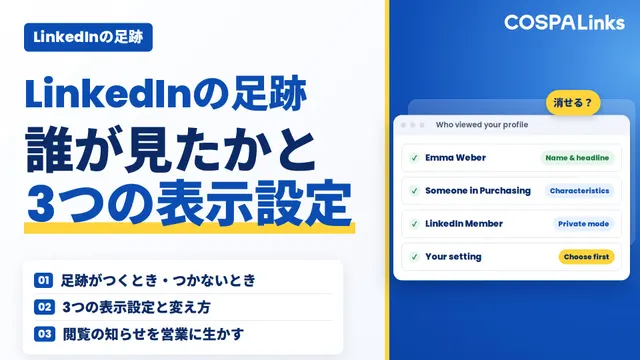
既読と足跡(プロフィールを見た記録)は別の設定
LinkedInで相手に伝わるものには、メッセージの既読のほかに、プロフィールを見たときの足跡があります。足跡は、自分のプロフィールを見た人を知らせる「プロフィール閲覧ユーザー」という機能に出る記録です。既読と足跡は別の仕組みで、設定も別です。
| 項目 | メッセージの既読 | プロフィールの足跡 |
|---|---|---|
| 相手に分かること | メッセージを開いたこと | プロフィールを見たこと |
| 設定 | 既読と入力中の表示(オン・オフ) | プロフィール閲覧オプション(名前と見出し・部分匿名・完全匿名) |
| 隠したときの影響 | 相手の既読と入力中の表示も見えなくなる | 完全匿名にすると、無料のアカウントでは自分を見た人が見られなくなる |
既読をオフにしても、プロフィールを見たときの表示は変わりません。足跡が気になるときは、プロフィール閲覧オプションを確かめます。足跡の仕組みと、完全匿名で見る設定は「LinkedInは登録しないで見ることができる?ログインなしで見える範囲と、足跡をつけない設定」で解説しています。
まとめ
- LinkedInの既読は、相手がメッセージを開くと出る、相手の小さなプロフィール写真。返信を打っている間は、入力中の表示が出る
- 既読と入力中の表示は、1つの設定でまとめてオン・オフする。既読だけを隠すことはできない
- 設定は、自分の写真から開く設定の中の、メッセージに関する項目にある(英語の画面では「Read receipts and typing indicators」)
- オフにすると、自分の既読が相手に見えなくなり、相手の既読と入力中の表示も見えなくなる
- 既読が出ない、返信がないことだけで、無視されたと考えない
- 営業では既読より返信を見る。返信が来たら2〜3日以内に返し、3〜4往復を目安に資料・面談へ
- プロフィールを見た足跡は、プロフィール閲覧オプションという別の設定で決まる
COSPALinksは、LinkedInを使った海外営業を支援しています。狙う相手の決め方から、つながった相手との会話の進め方までを、資料ライブラリにまとめています。
よくある質問
Aできません。既読と入力中の表示は、1つの設定でまとめて切り替わります。オフにすると、両方が相手に見えなくなり、相手の既読と入力中の表示も自分には見えなくなります。
ALinkedInが案内しているのは、既読と入力中の表示をオフにする設定です。それ以外のやり方は、LinkedInの案内になく、動きが変わることもあるので確実ではありません。既読をつけたくないメッセージがあるなら、開く前に設定をオフにしておきます。
A分かることがあります。LinkedInには、つながっている相手がオンラインのときに、プロフィール写真の横に緑の丸を出す表示(英語ではActive Status)があります。既読とは別の機能で、自分の状態を誰に見せるかは設定で選べます。
Aすぐに送り直す必要はありません。相手が既読の設定をオフにしているだけのこともあります。時間を空けても返信がなければ、短いメッセージを1回だけ送ります。返信が来たら、2〜3日以内に返すことを優先します。
無料相談(30分・オンライン)
貴社が会える海外の決裁者の数を、その場でお見せします。
狙いたい国・業界・役職を