
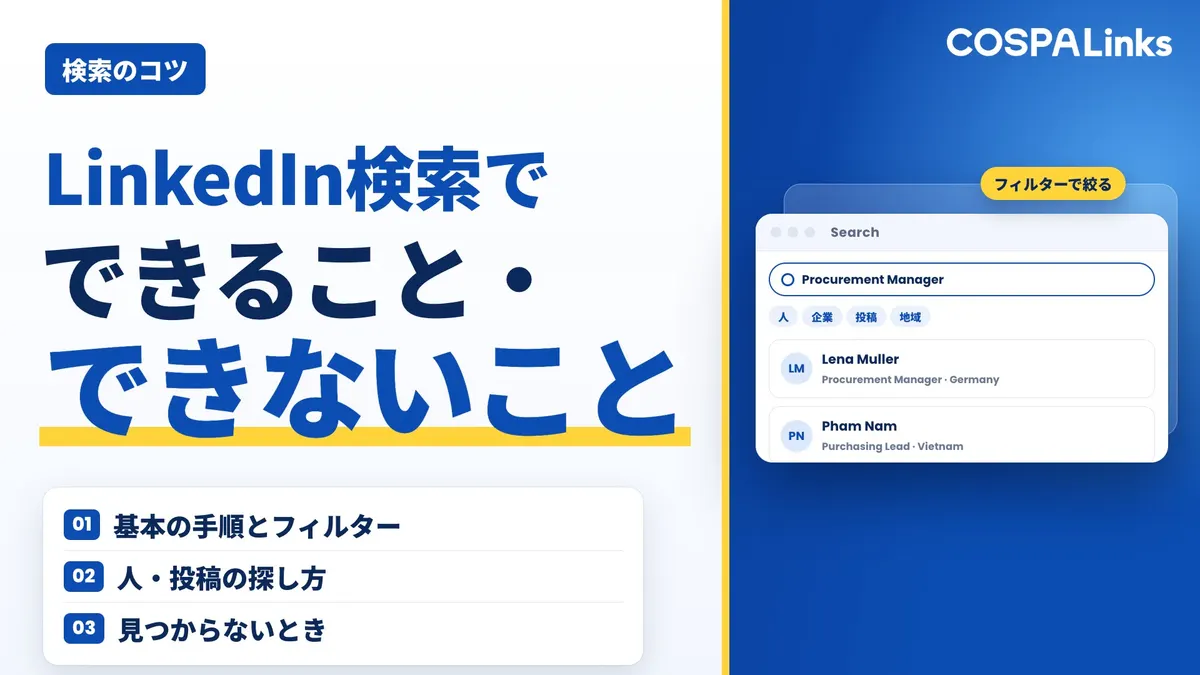
LinkedIn検索は、
この記事でわかること
- LinkedIn検索の基本の使い方と、人・企業・投稿・求人の探し方
- フィルターと、AND・OR・NOTを使った検索の書き方
- 無料版でできないこと(商用利用の上限)と、Sales Navigatorに移る目安
結論:LinkedIn検索は「入力→種類→フィルター」の3段階
LinkedIn検索の使い方は、次の3段階です。
- 検索窓に言葉を入れる: 人の名前、会社名、役職名、業界の言葉などを入れます。
- 探す種類を選ぶ: 結果の上で、人・企業・投稿・求人などから、探したいものを選びます。
- フィルターで絞る: 人なら所在地・会社・業界、求人なら掲載日や経験のレベルなど、種類ごとに使える条件が変わります。
言葉の条件は、AND・OR・NOTと引用符を使うと細かく指定できます。無料のアカウントでもここまでは使えます。ただし、人の検索を多く使うと「商用利用の上限」に当たり、その月は検索が絞られます。役職の段階や会社の規模で人を絞る条件もありません。
この記事は、LinkedInにログインして、その中で探す方法です。ログインしないでGoogleなどから見る方法と、見たときに相手に残る足跡は「LinkedInは登録しないで見ることができる?ログインなしで見える範囲と、足跡をつけない設定」で解説しています。
LinkedIn検索の基本の使い方
- 検索窓に
言葉を 画面の入れる 上の 検索窓。 結果には 人・ 求人・ 投稿・ 企業が まとめて 出る - 探す
種類を 選んだ1つ 選ぶ 種類に 合った フィルターが 使えるようになる - フィルターで
絞る まず所在地と 業界のような 大きな 条件から
1. 検索窓に言葉を入れる
画面の上にある検索窓に言葉を入れて検索します。結果のページには、人・求人・投稿・企業などがまとめて表示されます。
2. 探す種類を選ぶ
結果の上で、探す種類を1つ選びます。種類を選ぶと、その種類に合ったフィルターが使えるようになります。
| 探すもの | 主なフィルター | 向いている使い方 |
|---|---|---|
| 人(People) | つながりの段階(1次・2次・3次以上)、所在地、今の会社・前の会社、学校、業界、プロフィールの言語 | 取引先の担当者や、会いたい役職の人を探す |
| 企業(Companies) | 所在地、業界、会社の規模 | 狙う国・業界の会社を洗い出す |
| 投稿(Posts) | 書いた人、日付、業界。新しい順の並べ替え | 相手の関心や、業界の話題を知る |
| 求人(Jobs) | 掲載日、経験のレベル、会社、業界、雇用の形、場所(リモートを含む) | 仕事を探す。相手の会社が人を増やしている部門を知る |
ほかに、学校・グループ・イベントも探せます。種類やフィルターの名前は、言語の設定や、アプリかブラウザかで表示が変わることがあります。見つからないときは、英語の表示名(People、Companies など)を目印にしてください。
3. フィルターで絞る
人の検索では、「すべてのフィルター(All filters)」を開くと、所在地・今と前の会社・学校・業界・プロフィールの言語・サービスの分野などを、まとめて選べます。
条件を一度に増やしすぎると、結果が0件になることがあります。まず所在地と業界のような大きな条件で絞り、結果を見ながら1つずつ足していきます。
動画で見る:LinkedIn検索で人と会社を探す
LinkedInの検索で人と会社を探すやり方を、実際の画面で説明した動画です(約12分)。フィルターでの絞り込み、職種のOR検索、無料プランとPremium Businessの違い、会社の中の人の探し方までを順に見られます。
見たいところから再生できます。
- 0:27 人を探す:検索窓とメンバー
- 1:05 すべてのフィルターで絞り込む
- 3:06 タイトルとOR検索
- 4:46 無料プランとPremium Businessの違い
- 8:30 会社を探す
- 9:02 会社の中の人を探す
人を探す
名前・会社名・役職名を組み合わせる
名前が分かっている相手は、名前で探すのがいちばん早い方法です。同じ名前の人が多いときは、会社名や地域の言葉を足すか、フィルターの「今の会社」「所在地」で絞ります。
名前が分からない相手は、役職名と業界の言葉で探します。たとえば「purchasing manager」と入れて「人」を選び、所在地と業界で絞ります。海外の見込み客を探すときは、先に国・業界・役職を決めてから検索すると、探し直しが減ります。決め方は「LinkedIn海外営業のターゲット設定|国・業界・役職の決め方と、相手の人数の確かめ方」で解説しています。
海外の人を探すときは、書き方の違いを試す
海外の人や会社は、同じ相手でも書き方がいくつもあります。1つの書き方で見つからなくても、あきらめずに試します。
- 名前: ミドルネームの有無、短い呼び名(Robert と Bob など)、名と姓の順番。
- 会社名: 正式名、略称、ブランド名、現地の言葉での書き方。
- 役職名: 同じ仕事でも呼び方が違います。購買なら Purchasing Manager、Procurement Manager、Buyer など。次の節のORでまとめて探せます。
見つからないときは、条件を1つずつ外す
結果が出ないときは、フィルターを1つずつ外し、言葉を減らして試します。つながりの段階を「3次以上」まで広げると、知り合いの外の人も出てきます。それでも出ない場合は、相手がLinkedInを使っていないか、別の書き方で登録している可能性があります。
企業・投稿・求人を探す
企業を探す
会社名や業界の言葉を入れて、「企業」を選びます。所在地・業界・会社の規模で絞ると、狙う国の同じ業界の会社を一覧にできます。企業を検索すると、その会社に関わる人・求人・投稿もあわせて表示されるので、会社から担当者へたどれます。
投稿を探す
テーマの言葉を入れて、「投稿」を選びます。新しい順に並べ替えると、活発に発信している人が見つかります。書いた人や日付でも絞れます。
投稿は、相手が何に関心を持っているか、業界でどんな話題が出ているかを知るのに役立ちます。声をかける前に相手の投稿を見ておくと、最初のひと言を考えやすくなります。
求人を探す
求人のページ(Jobs)を開き、検索窓にキーワードや会社名を、場所の欄に地名を入れます。リモートの仕事は、場所の欄から選べます。結果の上のフィルターで、経験のレベル・会社・業界・雇用の形・掲載日などを絞ります。
同じ条件で探し続けるなら、求人アラートをオンにします。新しい求人を、選んだ頻度で、メールやアプリの通知で受け取れます。
AND・OR・NOTと引用符を使った検索(ブール検索)
AND・OR・NOT、引用符、かっこで言葉を組み合わせ、条件を細かく指定する検索を「ブール検索(Boolean search)」と呼びます。LinkedInの公式ヘルプにも「Use Boolean search on LinkedIn」として案内があります。人の検索なら、検索窓にそのまま入れます。
- ( ) と
OR 1つを 含む。 言い 換えを まとめる - AND両方の
言葉を 含む人に 絞る - NOTその
言葉を 含む人を 除く
- 1「人」を
選ぶ - 2所在地で
国を 絞る - 3少ない
ときは、 条件を 1つずつ 外す
| 書き方 | 意味 | 例 |
|---|---|---|
| " "(引用符) | 言葉のまとまりを、そのままの形で探す | "purchasing manager" |
| AND | 両方の言葉を含む | packaging AND purchasing |
| OR | どれか1つを含む | buyer OR procurement OR purchasing |
| NOT | その言葉を含むものを除く | manager NOT assistant |
| ( )(かっこ) | 条件をひとまとめにする | (buyer OR procurement) AND packaging |
入れるときの注意は3つです。
- AND・OR・NOTは、半角の大文字で入れる。 引用符とかっこも半角で入れます。
- 「+」「-」の記号は使わない。 LinkedInは、これらに正式には対応していないと案内しています。代わりにANDとNOTを使います。
- 言い換えはORで並べる。 語尾だけを省いてまとめる書き方に頼らず、Purchasing と Procurement のように、言葉を並べて書きます。
たとえば、包装材の会社の購買担当者を探すなら、「(buyer OR procurement OR purchasing) AND packaging NOT assistant」と入れて「人」を選び、所在地で国を絞ります。結果が少なすぎるときは、NOTやANDの条件を1つずつ外します。
無料版でできないこと
人の検索を多く使うと「商用利用の上限」に当たる
無料のアカウントで人を何度も検索していると、「商用利用の上限(Commercial use limit)」に達することがあります。上限は、その月の初めからの検索の量で決まります。LinkedInは、名前以外での検索、スマートフォンでの検索、つながりの外の人の検索、検索の頻度、おすすめのプロフィールの閲覧などが関わると案内しています。
上限に達すると、翌月に戻るまで(毎月1日)、検索とおすすめのプロフィールの閲覧が絞られます。何回で上限になるかの数字は、LinkedInの案内に出ていません。上限に達するのは、採用や見込み客探しなど、仕事のための使い方をしている場合が多い、というのがLinkedInの説明です。
当たりにくくするには、次のように探します。
- 名前が分かっている相手は、名前で探す。
- 先に条件を決め、同じ検索を何度もやり直さない。 ブール検索とフィルターで、1回の検索を的確にします。
- 見つけた相手は、その場で申請するか、メモに残す。 同じ相手を何度も探し直さずに済みます。
上限を気にせず人を探せる有料版として、LinkedInはPremium Business、Sales Navigator、Recruiter Liteを案内しています。
役職の段階や会社の規模で、人を絞れない
無料版の人の検索のフィルターは、つながりの段階・所在地・今と前の会社・学校・業界・プロフィールの言語などです。「部長以上」のような役職の段階や、会社の規模で人を絞る条件はありません。会社の規模は「企業」の検索で使えるので、会社を先に絞り、その会社の人を探す、という順番なら近いことができます。役職は、検索窓に役職名を入れて探します。
Sales Navigatorに移る目安
無料版の検索で、次のことに困ってきたら、営業向けの有料版Sales Navigatorを考える段階です。
- 毎月のように、商用利用の上限に当たる。
- 海外の見込み客を、国・業界に加えて、役職の段階や会社の規模で絞りたい。
- 見つけた相手をリストに保存し、転職などの動きを知らせてほしい。
検索の上限だけが困りごとで、営業で相手を探すわけではないなら、人と会社の検索が無制限になるPremium Businessも選べます。海外の見込み客を条件で絞って探し、声をかけていくなら、Sales Navigatorです。
- 人の
検索で まだ上限に 当たらない 無料版のまま名前が分かる 条件を相手は、 名前で 探す 先に 見つけた決め、 1回で 的確に 探す 相手は、 申請するか メモに 残す - 困っているのは検索の
上限だけ PremiumBusiness営業で 人と探さないなら 会社の 検索が 無制限 - 海外の
見込み客を 条件で絞って 探し、 声を かける SalesNavigator営業なら 役職のこれ 段階や 相手を会社の 規模で 絞れる リストに 保存し、 転職などの 動きを 知れる
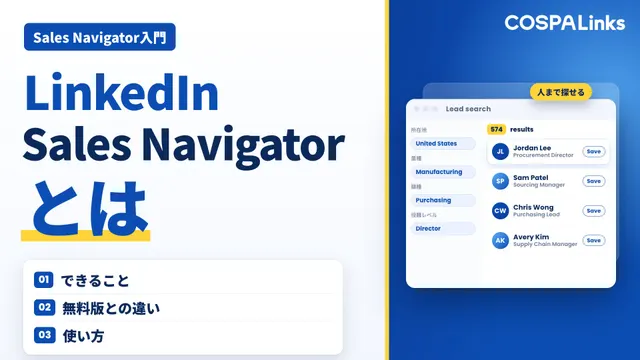
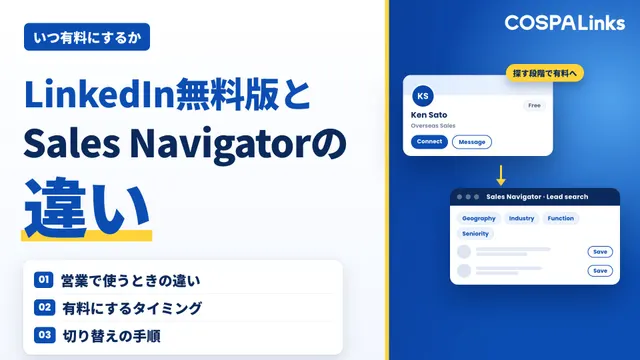
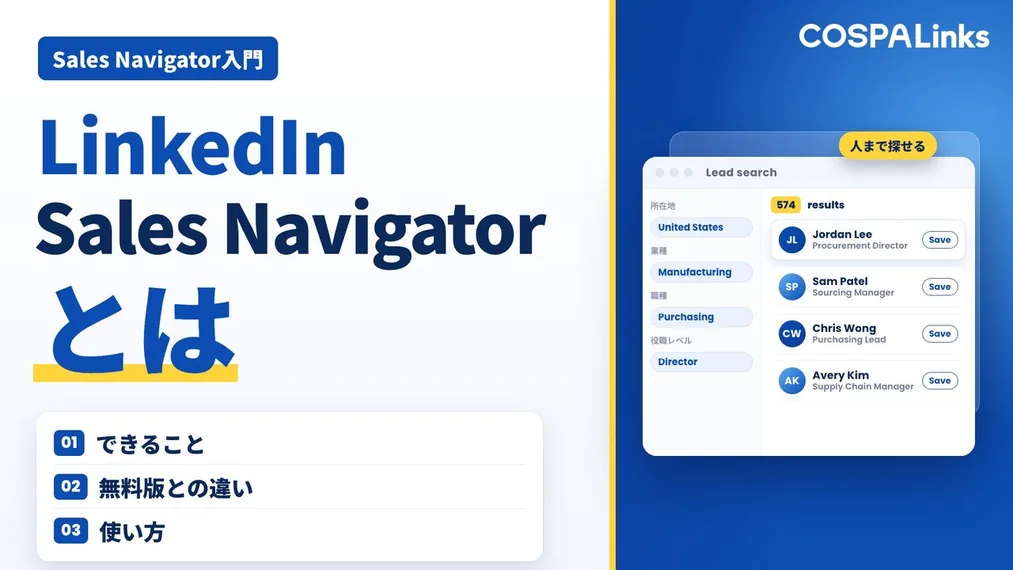
無料版との違いと、いつ切り替えるかの決め方は「LinkedIn無料版とSales Navigator(セールスナビゲーター)の違い|無料トライアルの使い方と、いつ有料にするかの決め方」、できることと使い方は「LinkedIn Sales Navigatorとは?できること・無料版との違い・使い方を解説【2026年版】」で解説しています。
まとめ
- LinkedIn検索は、検索窓に言葉を入れる→探す種類を選ぶ→フィルターで絞る、の3段階
- 人は所在地・会社・業界、企業は所在地・業界・会社の規模、投稿は書いた人・日付、求人は掲載日・経験のレベルなどで絞れる
- 海外の人や会社は、名前・会社名・役職名の書き方の違いを試す
- AND・OR・NOT・引用符・かっこで、言葉の条件を細かく指定できる。演算子は半角の大文字で入れ、「+」「-」は使わない
- 無料版は、人の検索を多く使うと「商用利用の上限」に当たり、翌月まで検索が絞られる。役職の段階や会社の規模で人を絞る条件もない
- 上限に毎月当たる、役職の段階や会社の規模で絞りたい、相手を保存して追いたい、と感じたらSales Navigatorを考える
COSPALinksは、LinkedInを使った海外営業を支援しています。狙う国・業界・役職の決め方から、見つけた相手への声のかけ方までを、資料ライブラリにまとめています。
よくある質問
A使えます。人・企業・投稿・求人を探し、フィルターやAND・OR・NOTの検索も使えます。ただし、人の検索を多く使うと「商用利用の上限」に当たり、翌月に戻るまで検索が絞られます。
A検索して結果の一覧を見ただけでは、相手のプロフィールを見たことにはなりません。結果からプロフィールを開くと「見た」扱いになり、自分の設定によっては、相手に名前が表示されます。足跡の仕組みと、つけない設定は「LinkedInは登録しないで見ることができる?ログインなしで見える範囲と足跡の注意点」で解説しています。
A本人が公開プロフィールをオフにしていると、Googleなどの検索結果には出ません。公開プロフィールは、ログインしていない人や検索エンジンに見せる範囲の設定です。LinkedInにログインして、その中で名前や会社名で検索すると見つかることがあります。
A翌月に戻るのを待つか、上限を気にせず使える有料版(Premium Business、Sales Navigator など)を検討します。別のアカウントを作って検索を続けるのはやめましょう。つながりも一からになり、使い方によってはアカウントの制限につながるおそれがあります。
無料相談(30分・オンライン)
貴社が会える海外の決裁者の数を、その場でお見せします。
狙いたい国・業界・役職を