
LinkedInは、
この記事でわかること
- LinkedInを登録しないで見られる範囲と、見えない情報
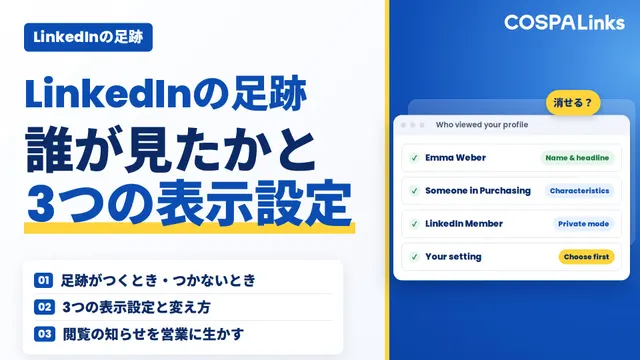
- 足跡(閲覧履歴)が相手に表示される条件と、完全匿名で見る設定
- Premiumで変わることと、営業先を調べるときの使い方
LinkedInは登録しないで見ることができる?
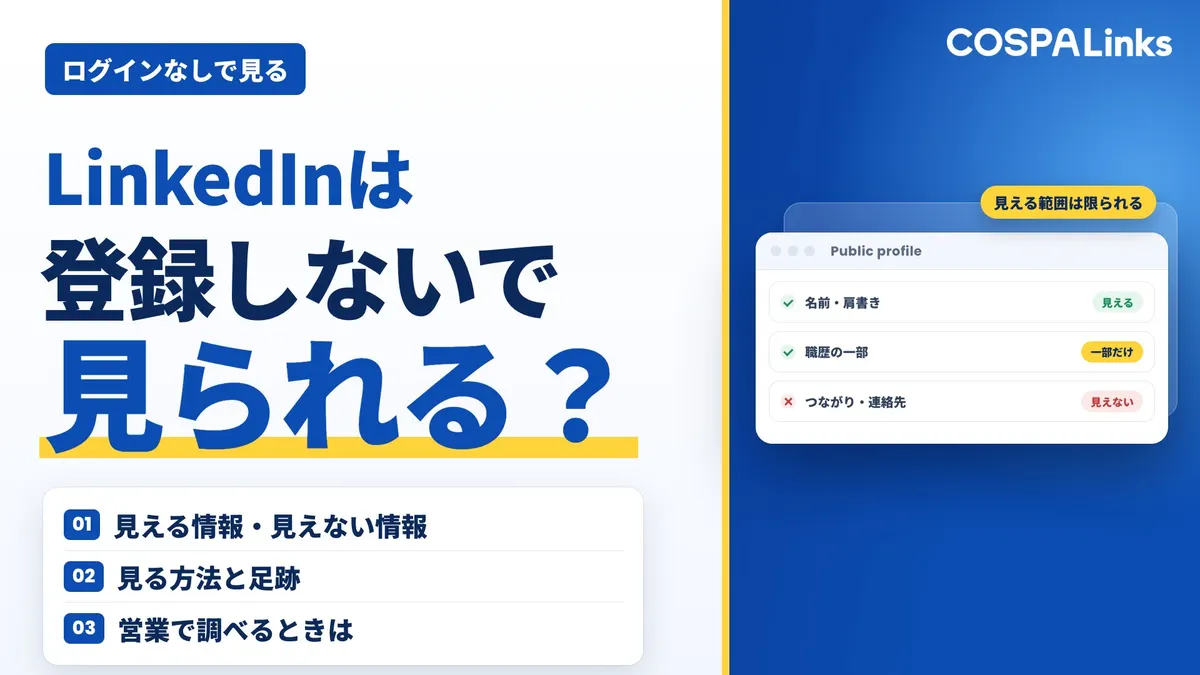
結論から言うと、一部は見られます。ポイントは次の4つです。
- 登録しなくても、公開プロフィールは見られる。 Googleなどで名前を検索すると、LinkedInのプロフィールが出てくることがあります。これは、本人がLinkedInの外に向けて公開している「公開プロフィール」です。
- 見えるのは、本人が公開を許した範囲だけ。 名前や見出し、勤め先など、本人が公開している項目だけが見えます。連絡先やつながりの一覧は見られません。本人が公開をオフにしていれば、検索にも出てきません。
- 足跡がつくのは、ログインして見たとき。 登録していない、またはログインしていない状態で見ても、相手に見た人の名前は表示されません。
- ログインして見るなら、先に設定を確かめる。 設定の「プロフィール閲覧オプション」で完全匿名を選べば、名前を出さずに見られます。
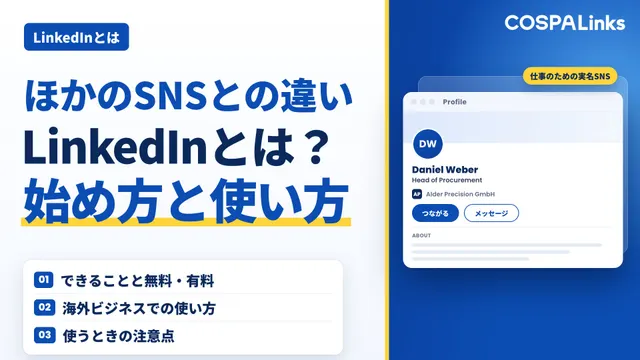
LinkedIn(世界のビジネスパーソンが、実名と勤め先・役職を載せているSNS)は、ログインした会員にはプロフィールの全体を見せ、ログインしていない人には本人が公開を選んだ一部だけを見せる仕組みです。
ログインなしで見える範囲や、足跡をつけない設定は、動画でも解説しています。
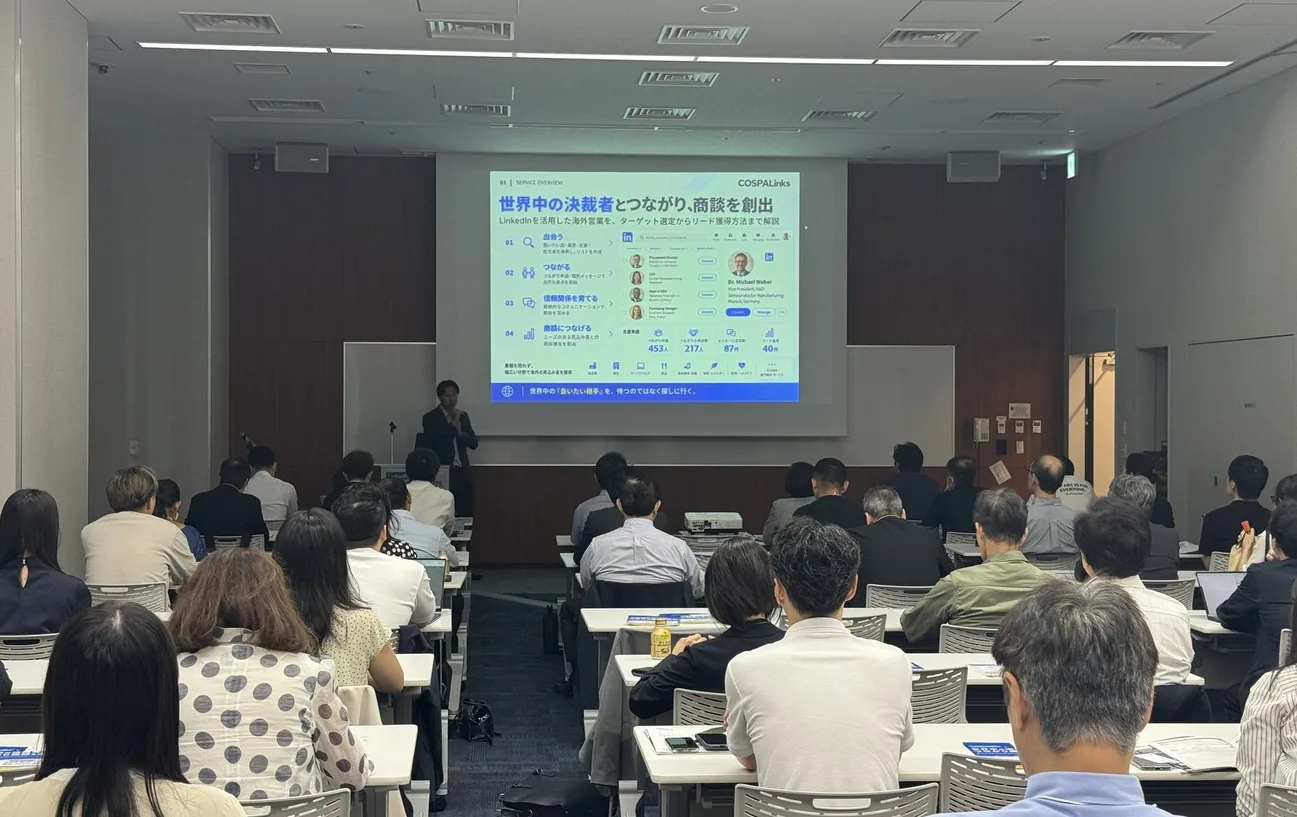
セミナーの録画:出版記念セミナー(10月30日開催)
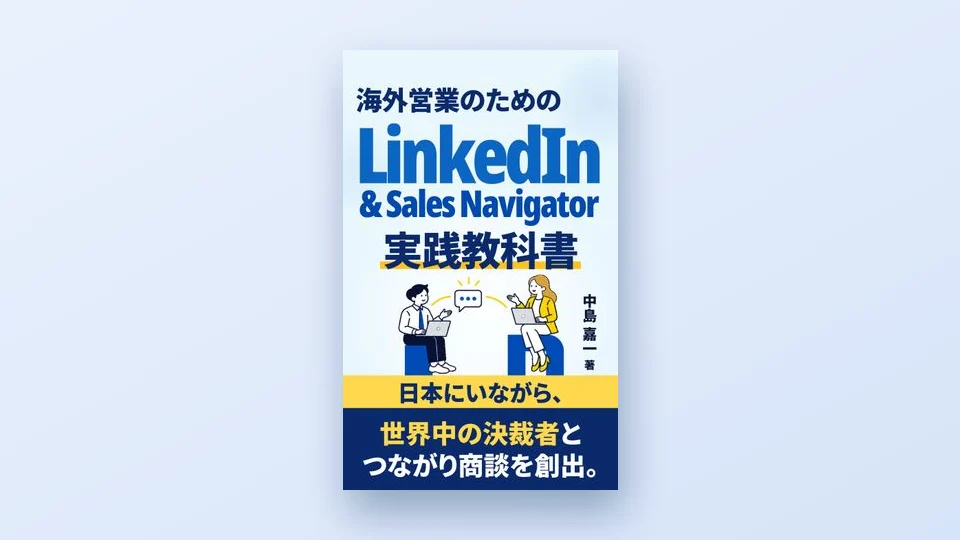
『海外営業のための LinkedIn & Sales Navigator 実践教科書』の中身を、著者の中島 嘉一が直接お話ししたセミナーの録画を公開しています。録画を見る
LinkedInで登録なしでも見える情報・見えない情報
ログインしていない人に何を見せるかは、プロフィールの持ち主が「公開プロフィール」の設定で決めます。LinkedInの外の人や検索エンジンに、どの項目を見せるかを本人が選べるからです。
| 情報 | ログインなしで見えるか | 補足 |
|---|---|---|
| 名前・写真・見出し | 本人が公開していれば見える | 見出しは、名前の下に出る肩書きの一文 |
| 勤め先・職歴・学歴など | 本人が公開を選んだ項目だけ見える | 項目ごとに、見せるかどうかを選べる |
| 投稿・記事 | 公開で投稿され、本人が公開プロフィールに出している分は見えることがある | 投稿ごとに公開の範囲が決まる |
| つながりの一覧 | 見えない | 会員向けの情報。1次のつながり(直接つながっている相手)に見せるかも本人が選ぶ |
| 連絡先(メールアドレスなど) | 見えない | 基本は1次のつながりだけに見える |
LinkedInにログインした会員には、連絡先などを除いて、プロフィールの全体が見えるのが基本です。会社や人の詳しい経歴、投稿の流れまで確かめたいなら、アカウントを作ってログインして見ることになります。
ご相談でも、「LinkedInで動いていると、競合に見られないか」と聞かれることがあります。COSPALinksでは、LinkedInに載せた情報は、自社のWebサイトと同じく公開された情報だとお答えしています。ログインしていない人への見せ方は公開プロフィールの設定で絞れても、ログインした会員には多くの項目が見えます。プロフィールには、自社のWebサイトに載せてよいことを書きます。
本人が公開をオフにしていると、検索にも出ない
公開プロフィールは、本人がオフにできます。オフにすると、LinkedInの外の人にも、GoogleやBingなどの検索結果にも出なくなります。
また、本人が設定を変えても、検索エンジンの結果に反映されるまでには時間がかかることがあります。「検索で出ていた人が出てこない」「名前で探すと古い肩書きのまま出る」といったことは、この時間の差で起こります。
LinkedInを登録しないで見る方法
登録しないで見るには、検索エンジンから公開プロフィールを開きます。
- 「氏名
LinkedIn」で 海外の検索する 相手は、 英語 (ローマ字)の 表記で 探す - 会社名・
役職・ 同じ国を 足す 名前の 人が 多い とき - プロフィールの
ページを 個人の開く URLは 「linkedin.com/in/」で 始まる - 本人か
どうか 勤め先・確かめる 所在地・ 写真・ 職歴などを 見 比べる
- 名前に「LinkedIn」を足して検索する。 例:「氏名 LinkedIn」。海外の相手は、英語(ローマ字)の表記で探します。
- 同じ名前の人が多いときは、会社名や役職、国を足す。 例:「氏名 会社名 LinkedIn」。
- 検索結果から、LinkedInのプロフィールのページを開く。 個人のプロフィールのURLは「linkedin.com/in/」で始まります。
- 本人かどうかを確かめる。 同じ名前や似た肩書きの別人もいるので、勤め先、所在地、写真、職歴など、複数の点で見比べます。
見つからないときに考えられること
- 本人が公開プロフィールをオフにしている、または見せる項目を絞っている
- 本人が設定を変えたばかりで、検索エンジンの結果に反映されていない
- 名前の表記が違う(漢字とローマ字、ミドルネームの有無など)
見つからなくても、その人がLinkedInを使っていないとは限りません。
ログインしたままのブラウザやアプリで開くときの注意
同じブラウザでLinkedInにログインしたままだと、検索結果から開いても、ログインして見たことになります。スマートフォンでは、検索結果のリンクからLinkedInのアプリが開くこともあり、アプリにログインしていれば、これもログインして見たことになります。どちらの場合も、相手への表示は次の「足跡」の設定どおりです。
LinkedInを登録しないで見ると足跡は残る?
登録していない、またはログインしていない状態で見た場合、相手に見た人の名前は表示されません。相手に名前などが表示されるのは、LinkedInの会員がログインしてプロフィールを見たときです。
- 名前と
見出し 自分を知って KN名前・写真・もらいたい とき 見出しが 相手に 表示される - 部分匿名会社や
職種だけ ?名前は伝えたい とき 出ず、 勤め先や 職種などの 特徴だけ - 完全匿名見た
ことを ?匿名の知られたくない とき 会員と して 表示。 名前も 勤め先も 出ない
足跡(閲覧履歴)とは:「プロフィール閲覧ユーザー」に出る記録
LinkedInには、自分のプロフィールを見た人を知らせる「プロフィール閲覧ユーザー」という機能があり、無料のアカウントでも使えます。ここに出る記録が、いわゆる「足跡」です。
見た側が相手にどう表示されるかは、見た側の「プロフィール閲覧オプション」で決まります。これは、ほかの会員のプロフィールを見たときに、自分の写真・名前・見出しを相手に出すかどうかを選ぶ、会員の設定です。ログインせずに見た場合は、相手に出す会員の情報そのものがありません。
ログインして見たときに、相手に表示されること
プロフィール閲覧オプションには、3つの表示のしかたがあります。
| 設定 | 相手に表示されること | 向いている場面 |
|---|---|---|
| 名前と見出し | 名前、写真、見出し | 自分を知ってもらいたいとき |
| 部分匿名 | 名前は出さず、勤め先や職種などの特徴だけ | 会社や職種だけ伝えたいとき |
| 完全匿名 | 名前も勤め先も出ない、匿名の会員 | 見たことを知られたくないとき |
「名前と見出し」の設定のままログインして見ると、相手には、誰が見たかが分かります。「LinkedInで見たらバレる?」の答えは、この設定しだいです。
検索しただけで、相手に分かる?
LinkedInの中で人を検索し、結果の一覧を見ただけでは、プロフィールを見たことにはなりません。LinkedInには、自分が検索結果に出た回数や、見つけた人の会社・職種を知らせる機能もありますが、これは集計を見るものです。
検索結果からプロフィールを開くと、そこからは「プロフィールを見た」扱いになり、上の設定どおりに相手に表示されます。
足跡がつく場面、誰が見たかの確かめ方、消せるか、営業での使い方は「LinkedInの足跡は相手にバレる?足跡をつけずに見る方法(匿名の設定)と、誰が見たかの確かめ方・消せるか」で詳しく解説しています。
LinkedInで足跡をつけない設定:完全匿名で見る
LinkedInにログインして見るときに、足跡をつけたくなければ、設定の「プロフィール閲覧オプション」で「完全匿名」を選びます。LinkedInのヘルプでも、プロフィールを完全匿名・部分匿名で見る方法として案内されている公式の設定です。項目の場所や名前は変わることがあるので、見つからないときはLinkedInのヘルプ「完全匿名または部分匿名でプロフィールを閲覧する」で確かめます。
- 「プロフィール閲覧オプション」で
完全匿名を 「設定と選ぶ プライバシー」の 「公開範囲」の 中 - 相手の
一覧には 名前も匿名の 会員と 出る 勤め先も 伝わらない
使う前に知っておきたいことは3つです。
- 見る前に切り替える。 この設定は、これから見るプロフィールに向けたものです。調べ始める前に切り替えておきます。
- 無料のアカウントでは、自分を見た人が見られなくなる。 完全匿名にすると、自分のプロフィールを誰が見たかが分からなくなります。Premium(LinkedInの有料プラン)なら、完全匿名で見ながら、自分を見た人も見られます。
- ブラウザのシークレットモードは別物。 シークレットモード(プライベートブラウズ)は、その端末に閲覧の記録を残しにくくするブラウザの機能で、LinkedInの設定ではありません。シークレットウィンドウでLinkedInにログインすれば、ふつうにログインして見たのと同じで、相手への表示はプロフィール閲覧オプションの設定どおりです。
なお、見られる範囲を広げるためにツールで多くのプロフィールを自動で開いたり、他人のアカウントでログインして見たりするのは、LinkedInの規約に反するおそれがあります。見え方を変えたいときは、ここで紹介した公式の設定を使います。
LinkedIn Premiumで変わること
Premiumにすると、足跡のまわりでは、主に自分のプロフィールを見た人の見え方が変わります。
| 項目 | 無料のアカウント | Premium |
|---|---|---|
| 自分のプロフィールを見た人 | 一部だけ見られる | より長い期間の一覧と、見た人の傾向が見られる |
| 自分が完全匿名で見ているとき | 自分を見た人が見られない | 自分を見た人も見られる |
| 相手が完全匿名で見たとき | 名前は分からない | 名前は分からない |
Premiumにしても、完全匿名で見た人の名前が分かるようにはなりません。相手を見るときの表示を選ぶプロフィール閲覧オプションは、無料でもPremiumでも同じように使えます。
プランごとに見られる期間や料金は、LinkedInの公式ページに表示されています。Premiumの種類と、無料版との違いは「LinkedIn Premium有料と無料プランの違いは?料金・機能・選び方と解約方法を解説」でまとめています。
営業先を調べるなら:無料のアカウントでできること
海外の取引先や見込み客を調べるためにLinkedInを見るなら、ログインなしの閲覧だけでは足りません。見えるのは公開された一部だけで、相手に声をかけることもできないからです。
無料のアカウントでも、次のことはできます。
- プロフィールを作る
- 人や会社を検索して、プロフィールを見る
- つながり申請(LinkedInでの、名刺交換の申し込みのようなもの)を送る
- つながった相手とメッセージをやり取りする
- 投稿する
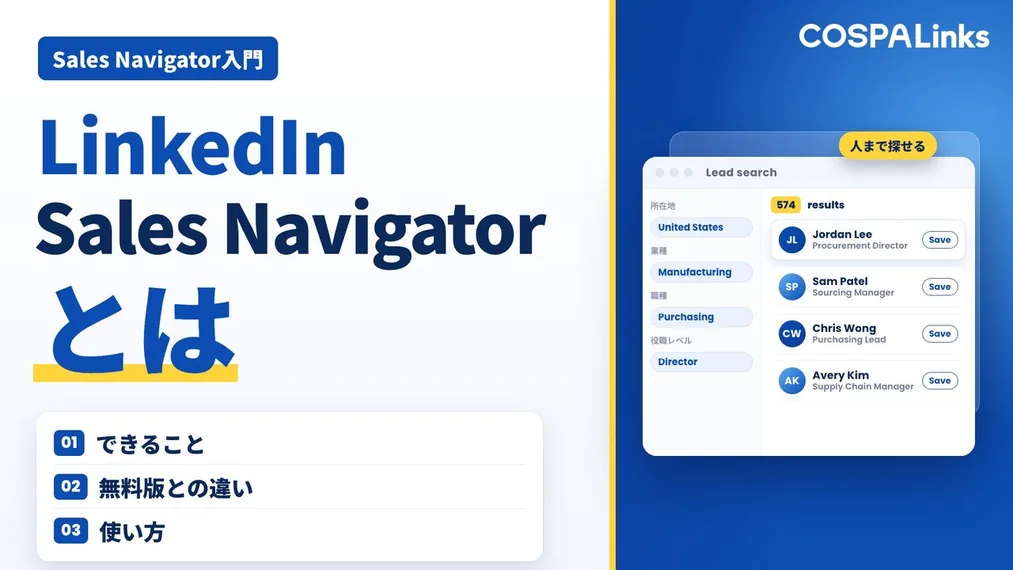
一方で、無料のアカウントでは、細かい条件で絞り込めず、検索の回数にも上限があります。つながっていない相手に直接送るメッセージ(InMail)は、有料版の機能です。国・業界・役職で相手を探して声をかける海外営業では、営業向けの有料版Sales Navigatorを使うのが現実的です。違いと切り替えの目安は「LinkedIn無料版とSales Navigator(セールスナビゲーター)の違い|無料トライアルの使い方と、いつ有料にするかの決め方」で解説しています。
営業で使うときは、次の2点を決めておきます。
- 担当者本人の個人アカウントで使う。 企業ページ(LinkedIn上の会社のページ)からは、つながり申請もメッセージも送れません。
- 調べるときの表示を決めておく。 名前を出して見ると、相手が見返してくれて、貴社を知ってもらうきっかけになることもあります。調べていることを知られたくない段階なら、完全匿名で見ます。Sales Navigatorのヘルプにも、同じ完全匿名・部分匿名の案内があります。
LinkedInの全体像と始め方は「LinkedInとは?ほかのSNSとの違い・できること・始め方と、ビジネスでの使い方」、海外の見込み客を探して商談につなげる進め方は「LinkedIn海外営業とは?海外でLinkedInを使う3つの理由と進め方・4社の事例」で解説しています。
まとめ
- LinkedInは、登録しないでも、検索エンジンから公開プロフィールの一部を見られる
- 見えるのは本人が公開を許した範囲だけ。連絡先やつながりの一覧は見られない
- 足跡(プロフィール閲覧ユーザーへの表示)がつくのは、ログインして見たとき。ログインしたままのブラウザやアプリに気をつける
- ログインして見るなら、プロフィール閲覧オプションで「名前と見出し」「部分匿名」「完全匿名」から選ぶ
- 無料のアカウントで完全匿名にすると、自分を見た人が見られなくなる。Premiumなら両方できる
- 営業先を調べて声をかけるなら、無料のアカウントでも始められる。国・業界・役職で探すならSales Navigator
COSPALinksは、LinkedInを使った海外営業を支援しています。狙う相手の決め方から、つながった相手との会話の進め方までを、資料ライブラリにまとめています。
よくある質問
ALinkedInにログインしていなければ、相手に名前は表示されません。ただし、同じブラウザでLinkedInにログインしたままだったり、スマートフォンでアプリが開いたりすると、ログインして見たことになります。その場合は、プロフィール閲覧オプションの設定どおりに相手に表示されます。
ALinkedInのヘルプで案内されているのは、これから見るときの表示を選ぶ設定です。すでに見たときの表示を、相手の一覧から自分で消す方法は案内されていません。足跡を気にするなら、見る前に完全匿名に切り替えておきます。
A分かりません。相手には、名前も勤め先も出ない匿名の会員として表示されます。相手がPremiumを使っていても、完全匿名で見た人の名前は表示されません。
A登録してログインすると、プロフィールの多くの項目を見られるようになります。ただし、ログインして見ると、設定によっては名前と見出しが相手に表示されます。見るだけのつもりなら、最初にプロフィール閲覧オプションを確かめておきましょう。仕事で使うなら、プロフィールを整えておくと、見返してくれた相手に貴社のことが伝わります。
無料相談(30分・オンライン)
貴社が会える海外の決裁者の数を、その場でお見せします。
狙いたい国・業界・役職を