

LinkedIn
この記事でわかること
- LinkedInの足跡がつくとき・つかないときと、相手に表示される3つの設定
- 自分のプロフィールを誰が見たかの確かめ方と、無料とPremiumの違い
- 足跡を消せるかと、閲覧の知らせを営業のきっかけにする方法
LinkedInの足跡とは:プロフィールを見た人の記録
LinkedInの足跡とは、ログインした会員が誰かのプロフィールを見たときに、見られた側に残る記録です。自分のプロフィールを見た人を知らせる「プロフィール閲覧ユーザー」(英語の画面では「Who’s viewed your profile」)という機能に出る記録で、「閲覧履歴」とも呼ばれます。この機能は、無料のアカウントでも使えます。
相手にどう表示されるかは、見た側の「プロフィール閲覧オプション」で決まります。プロフィールを見たときに、自分の名前・写真・見出し(ヘッドライン。名前の下に出る肩書きの一文)を相手に出すかを選ぶ設定です。
要点は次の4つです。
- 足跡がつくのは、ログインしてプロフィールを開いたとき。 検索の結果の一覧を見ただけでは、つきません。
- 相手への表示は3種類。 名前と見出し、部分匿名、完全匿名です。
- 一度ついた足跡を消す方法は、案内されていない。 設定は見る前に変えます。
- 無料のアカウントで完全匿名にすると、自分を見た人が見られなくなる。 Premium(有料プラン)なら、両方ができます。
足跡がつくとき・つかないとき
足跡がつくかは、ログインしているかと、プロフィールを開いたかで決まります。
- 結果の
一覧を 検索して、見るだけ 一覧に —相手の並んだ 名前を 見た 一覧には 出ない - プロフィールを
開く 検索の結果や KN相手の投稿から 一覧に 出る。 出かたは 設定どおり - シークレットモードで
開く ブラウザの機能。 KNログインしてLinkedInの 設定ではない 見れば、 相手の 一覧に 出る
| 見かた | 相手の一覧に出るか | 補足 |
|---|---|---|
| ログインして、プロフィールを開く | 出る | 出かたは自分の設定どおり |
| 検索して、結果の一覧を見るだけ | 出ない | 相手の「検索に出た回数」の集計には入ることがある |
| 検索の結果や投稿から、プロフィールを開く | 出る | 開いた時点で、見た扱いになる |
| ログインしたままのブラウザやアプリで、Googleの結果から開く | 出る | ログインして見たのと同じ |
| シークレットモードで、ログインして見る | 出る | ブラウザの機能で、LinkedInの設定ではない |
| ログインせずに、Googleなどから公開プロフィールを見る | 名前は出ない | 見えるのは、本人が公開した一部だけ |
検索に出た回数の集計で相手に伝わるのは、見つけた人の会社や職種で、名前ではありません。ログインしないで見られる範囲は「LinkedInは登録しないで見ることができる?」で解説しています。
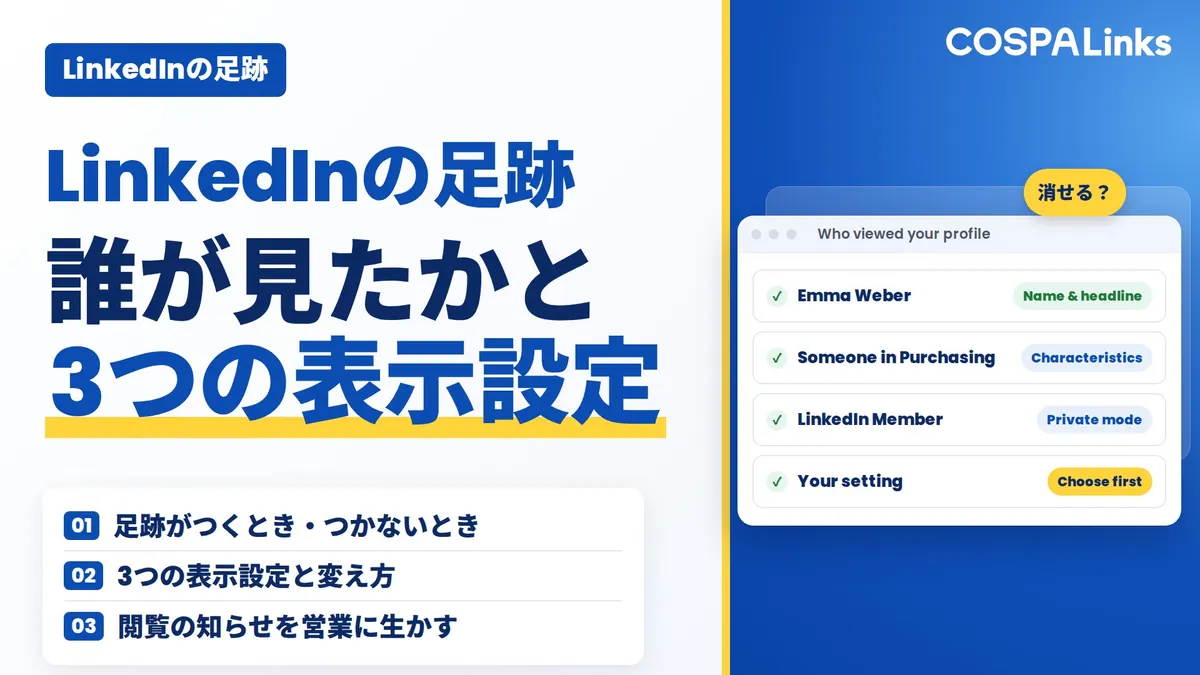
相手に表示される3つの設定(プロフィール閲覧オプション)
プロフィール閲覧オプションには、3つの表示のしかたがあります。英語の画面での名前も添えます。
| 設定 | 相手の一覧に出るもの | 向いている場面 |
|---|---|---|
| 名前と見出し(Your name and headline) | 名前、写真、見出し | 自分を知ってもらいたいとき |
| 部分匿名(Private profile characteristics) | 名前は出ず、勤め先や職種などの特徴だけ | 会社や職種だけ伝えたいとき |
| 完全匿名(Private mode) | 名前も勤め先も出ない、匿名の会員 | 見たことを知られたくないとき |
「名前と見出し」で見ると、相手には誰が見たかが分かります。「見たらバレる?」の答えは、この設定しだいです。
- 名前と
見出し 名前・写真・ 見出しが 出る。 自分を 知って もらいたい とき - 部分匿名名前は
出ず、 勤め先や 職種などの 特徴だけ - 完全匿名名前も
勤め先も 出ない、 匿名の 会員
設定の変え方
- 「設定と
プライバシー」を 画面の開く 上の 自分の アイコン (Me)から - 左の
メニューで 英語の「公開範囲」を 選ぶ 画面では 「Visibility」 - 「プロフィール閲覧オプション」を
開く 英語の画面では 「Profile viewing options」 - 3つから
選ぶ 完全匿名は、知られたくない 調べものの 間だけ。 終わったら 戻す
パソコンのブラウザでは、次の順に開きます。
- 画面の上にある自分のアイコン(英語の画面では「Me」)をクリックする
- 「設定とプライバシー」(Settings & Privacy)を選ぶ
- 左のメニューで、公開に関する項目(英語の画面では「Visibility」)を開く
- 「プロフィール閲覧オプション」(Profile viewing options)で、3つから選ぶ
メニューの名前や場所は変わることがあり、日本語の訳も画面によって違います。見つからないときは、LinkedInのヘルプ「完全匿名または部分匿名でプロフィールを閲覧する」で確かめます。
設定が効くのは、切り替えたあとに見るプロフィールです。調べ始める前に切り替えます。Sales Navigator(営業向けの有料版)のヘルプにも、同じ完全匿名・部分匿名の案内があります。
完全匿名にしたときの引き換え:自分を見た人が見えなくなる
無料のアカウントで完全匿名にすると、自分のプロフィールを誰が見たかが分からなくなります。LinkedInのプライバシーの案内でも、Premiumを使っていなければ見られなくなると説明されています。自分の名前を隠すかわりに、相手の名前も見えなくなる仕組みです。
- ずっと完全匿名にはしない。 関心を持ってくれた相手に気づけなくなります。
- 知られたくない調べものの間だけ、完全匿名にする。 競合の調査や、声をかける前の下調べなどです。終わったら設定を戻します。
- 両方が要るなら、Premiumを考える。 完全匿名で見ながら、自分を見た人も見られます。
自分のプロフィールを誰が見たか確かめる方法
自分のプロフィールのページなどに出ている「プロフィールの閲覧数」を開くと、見た人が一覧で出ます。画面の場所は、LinkedInのヘルプ「プロフィール閲覧ユーザー機能にアクセスする」で確かめられます。
一覧での見え方は、見た人の設定で決まります。名前と見出しで見た人は名前・写真・見出し、部分匿名の人は勤め先や職種などの特徴が出ます。「LinkedIn Member」のような匿名の会員は、完全匿名で見た人です。
無料とPremiumで見られる範囲の違い
| 項目 | 無料のアカウント | Premium |
|---|---|---|
| 自分を見た人の一覧 | 一部だけ見られる | さかのぼって一覧で見られる |
| 見た人の傾向 | 限られる | 傾向や分析も見られる |
| 自分が完全匿名で見ている間 | 自分を見た人が見られない | 自分を見た人も見られる |
| 相手が完全匿名で見たとき | 名前は分からない | 名前は分からない |
Premiumでさかのぼれる期間は、プランの公式ページに表示されています。プランと料金の確かめ方は「LinkedIn Premium有料と無料プランの違いは?」でまとめています。
一度ついた足跡は消せる?
LinkedInのヘルプで案内されているのは、これから見るときの表示を選ぶ設定です。すでについた足跡を相手の一覧から消す方法は、見たあとで完全匿名に切り替えることも含めて、案内されていません。
- 次に見る前に、設定を確かめる。 見られたくない相手なら、完全匿名にしてから見ます。
- 名前を出して見た相手が会いたい人なら、きっかけにする。 気にするより、つながり申請を送るほうが前に進みます。
なお、ツールで多くのプロフィールを自動で開いたり、他人のアカウントでログインして見たりするのは、LinkedInの規約に反するおそれがあります。見え方を変えるなら、公式の設定を使います。
営業での使い方:閲覧の知らせを、つながる自然なきっかけにする
海外営業では、プロフィール閲覧ユーザーの一覧が、相手の関心を知る手がかりになります。見に来た人は、少なくとも担当者や貴社の名前に目を留めた人です。売り込む理由ではなく、つながる理由の1つとして使います。足跡もつながり申請も、担当者の個人アカウントの機能です。企業ページ(LinkedIn上の会社のページ)からは、申請もメッセージも送れません。
見に来た人に、つながり申請を送る
- 1一覧を
見る 申請や時間を 決める 返信 プロフィール閲覧ユーザー(1日10〜15分ほど)の ついでに 見る - 2会いたい
相手かを 国・確かめる 業界・ EM国・部署・ 役職が、 狙う 相手に 合う 人に 絞る 業界・ 役職 - 3つながり
申請を 一言送る 添えるなら thanks短く、 売り込みは 書かない。 メッセージなしでも よい for つながるstopping by my profile. - 4つながったら、
相手の すぐに話を 聞く 資料を Happy送らず、 相手の 事業や 関心を 聞く to connect.
- 一覧を見る時間を決める。 申請や返信の作業(1日10〜15分ほど)のついでに見ます。
- 会いたい相手かを確かめる。 国・業界・部署・役職が、狙う相手に合う人だけに絞ります。
- つながり申請を送る。 一言添えるなら短くし、売り込みは書きません。閲覧に触れるかは相手しだいです。例:「Hi Emma, thanks for stopping by my profile. I work with food manufacturers in Europe. Happy to connect.」。文面が浮かばなければ、メッセージなしで送っても構いません。書けずに送らないより、送るほうが前に進みます。
- つながったら、相手の話を聞く。 すぐに資料を送らず、相手の事業や関心を聞きます。返信は2〜3日以内に返し、3〜4往復を目安に、資料の送付や面談へつなげます。
文面とマナーは「LinkedInのつながり申請マナー」で解説しています。
相手を見に行くときと、見返されたときの備え
- 名前と見出しで見る: 相手が見返してくれて、貴社を知ってもらうきっかけになることもあります。
- 完全匿名で見る: 調べていることを知られたくない段階に向いています。
- 足跡を残すためだけに、次々に開かない: 相手には知らない名前が並ぶだけです。見たら、申請を送るかを決めます。
見返した相手が最初に目にするのは、見出しと自己紹介です。何を、どの国の、どんな相手に提供しているかを英語で書いておきます。書き方は「LinkedInプロフィールの書き方を例文付きで解説」で解説しています。
閲覧の知らせは、待っていて届くきっかけです。ただ、インド向けの支援でも、向こうから届く申請や問い合わせはほとんどなく、反応があったのは、こちらから申請した相手でした。閲覧の知らせは届いたら生かすものと考え、相手探しは自分から進めます。こちらから国・業界・役職の条件で相手を探すなら、営業向けの有料版Sales Navigatorが向いています(「LinkedIn Sales Navigatorとは?」)。プロフィールを整えてから商談までの流れは「LinkedIn営業とは?始め方を6ステップで解説」で解説しています。
まとめ
- LinkedInの足跡は、ログインしてプロフィールを開いたときに、相手の「プロフィール閲覧ユーザー」に残る記録
- 検索の一覧を見ただけでは、つかない。ログインしたままのブラウザやアプリ、シークレットモードでのログインでは、つく
- 相手への表示は、プロフィール閲覧オプションで「名前と見出し」「部分匿名」「完全匿名」から、見る前に選ぶ
- 一度ついた足跡を消す方法は、案内されていない
- 無料のアカウントで完全匿名にすると、自分を見た人が見られなくなる。Premiumなら両方できるが、完全匿名の相手の名前は分からない
- 見に来た人のうち会いたい相手には、売り込まずにつながり申請を送り、会話から資料・面談へ進める
COSPALinksは、LinkedInを使った海外営業を支援しています。プロフィールの整え方から、つながった相手との会話の進め方までを、資料ライブラリにまとめています。
よくある質問
Aつきません。LinkedInの中で検索して結果の一覧を見ただけでは、相手のプロフィール閲覧ユーザーには出ません。結果からプロフィールを開くと、プロフィール閲覧オプションの設定どおりに相手に表示されます。
A分かります。自分のプロフィールを見た人の一部を、一覧で見られます。ただし、自分が完全匿名で見る設定にしている間は見られません。さかのぼって見たり、見た人の傾向まで見たりするなら、Premiumです。
Aありません。完全匿名で見た人の名前は、Premiumでも表示されません。部分匿名で見た人なら、勤め先や職種などの特徴は分かります。
A売り込まなければ、つながるきっかけとして自然です。申請は短くし、資料のURLや値引きの話は入れません。閲覧に触れるのが合わない相手には、同じ業界であることや、相手の投稿への関心を理由に送ります。承認されなかった相手は、追いかけません。
無料相談(30分・オンライン)
貴社が会える海外の決裁者の数を、その場でお見せします。
狙いたい国・業界・役職を

 セミナー10/30(金)11:00〜出版記念セミナー 受付中