
LinkedIn Sales Navigator
この記事でわかること
- Sales NavigatorがCRMの代わりにならない理由と、CRMとの役割の違い
- CRM連携(CRM Sync)でできることと、LinkedInが公式に対応しているCRM・プラン
- Salesforceと連携する手順と、知っておきたい制限
Sales NavigatorはCRMとして使える?
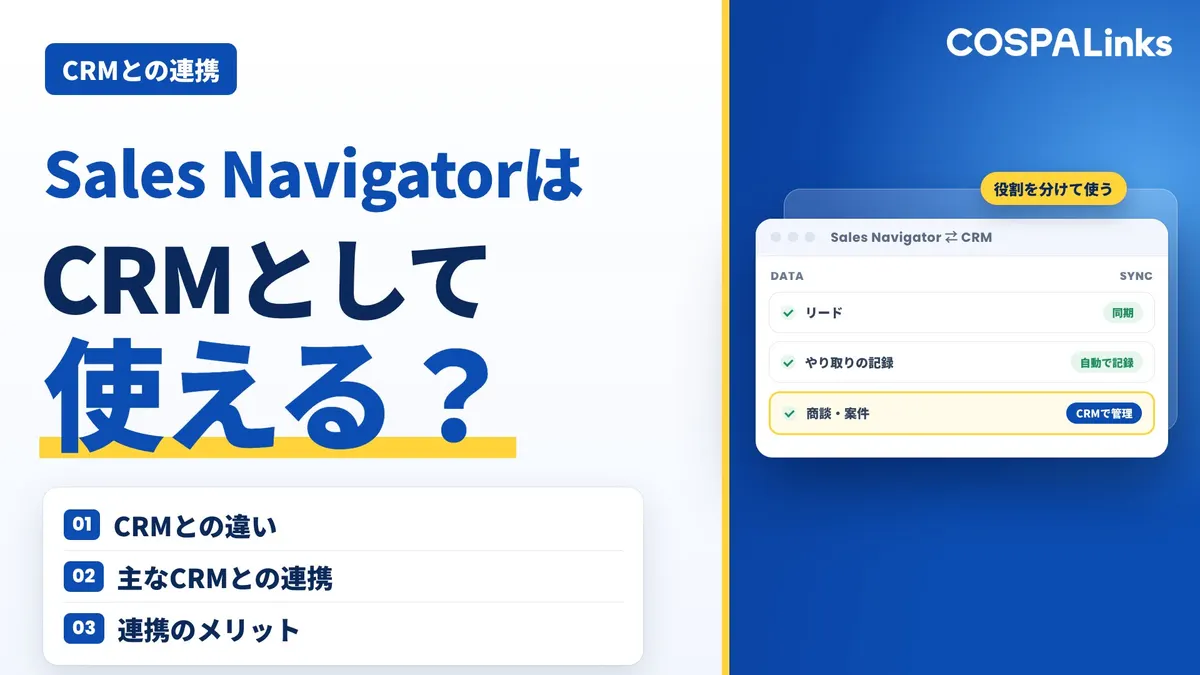
結論から言うと、CRMの代わりにはなりません。Sales Navigatorは、国・業界・役職などの条件で見込み客を探し、LinkedInで声をかけるための道具です。取引の記録を会社に残す台帳は、CRMが受け持ちます。見込み客を追う簡単な記録はできますが、商談の管理はできません。そのかわり、最上位のAdvanced Plusには、CRMとつなぐ公式の連携があります。
Sales Navigatorでできる記録:リストとメモ
Sales Navigatorでは、気になる人(リード)や会社(アカウント)をリストに保存し、それぞれにメモを残せます。保存した人が転職や投稿をすると知らせが届くので、「いつ声をかけるか」を決めるのに役立ちます。リストの分け方と毎日の回し方は「Sales Navigator(セールスナビゲーター)のリストの作り方|ターゲットリスト(アカウントリスト・リードリスト)と保存検索、毎日の回し方」で解説しています。
CRMの代わりにならない理由
- 商談を管理する仕組みがない。 商談の段階、金額、見積もりは、Sales Navigatorの中では作れません。CRMとつないでも、商談の情報はCRMから取り込んで表示するだけです。
- LinkedInの外の相手と活動を残せない。 展示会で名刺を交換した相手や、メール・電話・会議のやり取りは、CRMにまとめます。
- 会社の台帳として持ち出しにくい。 標準の機能では、検索結果や保存した相手をまとめて書き出せません。担当が替わったときの引き継ぎは、CRMに置いた記録のほうが確実です。
ご支援している会社にも、LinkedInのやり取りの残し方を工夫している例があります。その会社では、社外にメールを送るときは、上司も宛先に入れる決まりがあります。ところが、LinkedInのメッセージは送った本人にしか見えません。そこで、送ったメッセージを表のファイルに写し、社内の人が見られるようにしています。Sales Navigatorのメモに残す方法もありますが、社内で確かめ合う記録は、会社で決めた場所に置くほうが確実です。貴社でも、LinkedInでのやり取りを社内のどこに残すかを、始める前に決めておきます。
Sales NavigatorとCRMの違い
| 項目 | Sales Navigator | CRM |
|---|---|---|
| 主な役割 | 見込み客を探して、声をかける | 取引先・商談・やり取りを記録する |
| 扱う相手 | LinkedInの会員 | LinkedInの外も含めた、すべての顧客 |
| 主な機能 | 条件での検索、リストとメモ、転職や投稿の知らせ、InMail(つながっていない相手へのメッセージ) | 連絡先と会社の管理、商談の段階と金額、活動の履歴、チームでの集計 |
Sales Navigatorは営業の入口、CRMはその後を受け持ちます。入口で見つけた相手が商談に進んだら、CRMに移して記録を続けるのが基本の使い分けです。
CRM連携(CRM Sync)でできること
CRM Syncは、Sales NavigatorとCRMをつなぐLinkedInの公式の連携で、最上位のプランAdvanced Plusだけの機能です。主にできることは次の5つです。
CRMの取引先や連絡先を、Sales Navigatorに取り込む
CRMの取引先や連絡先のうち、LinkedInのプロフィールと一致したものを、Sales Navigatorのリストに自動で保存できます(どれを保存するかは管理者が設定)。検索結果ではCRMにある相手に「CRM」の印が付き、「CRMにある相手を除く」と絞り込めば、新しい相手だけを探せます。
Sales Navigatorでの活動を、CRMに書き戻す
Sales Navigatorで送ったInMailやメッセージ、メモなどを、CRMの連絡先の活動として記録できます(書き戻し)。チームで同じ相手に重ねて連絡するのを防げます。どの活動を書き戻すかは管理者が選び、担当者が自分の分を止めることもできます。
CRMの連絡先が古くなっていないかを確かめる
CRMに登録した相手が会社を辞めていると、LinkedInの情報をもとに印を付けます(データ検証)。LinkedInの案内では、SalesforceとMicrosoft Dynamics 365にガイドがあります。名刺を交換したきりの海外の相手に、古い連絡先で送り続けるのを防げます。
Sales Navigatorから、CRMにリードや連絡先を作る
Sales Navigatorで見つけた相手を、画面を離れずにCRMのリードや連絡先として登録できます。手で打ち直す手間と、入力の間違いが減ります。
CRMの画面に、LinkedInのプロフィールを出す
CRMの連絡先や取引先の画面に、相手のプロフィールや会社の情報を出す部品です(埋め込みプロフィール)。CRMを開いたまま、今の役職を確かめたり、InMailを送ったりできます。CRMごとのアプリを入れて使います。
このほか、Sales Navigatorの活動がCRMの商談にどう結びついたかを見るレポートもあります。項目の一覧は、LinkedInの「Get started with Sales Navigator and your CRM」で確かめられます。
LinkedInが公式に対応しているCRMと、必要なプラン
LinkedInの案内で、CRM Syncのガイドがあるのは次の4つです。プランの比較ページには「Salesforce、HubSpot、Microsoft Dynamics、Oracleなど」とあり、ほかのCRMはLinkedInの担当者か公式の案内で確かめます。
| CRM | つなぎ方の入口 | くわしい手順 |
|---|---|---|
| Salesforce | アプリを入れ、CRM Syncを有効にする | この記事の次の節 |
| HubSpot | HubSpotのマーケットプレイスからアプリを入れる | 下のH3で紹介する記事 |
| Microsoft Dynamics 365 | アプリを入れ、CRM Syncを有効にする | LinkedInのガイド |
| Oracle Sales | 設定画面(Application Composer)から設定する | LinkedInのガイド |
どのCRMでも、連携はAdvanced Plusの機能です。Advanced Plusは、LinkedInの営業担当者を通して申し込みます。CoreやAdvancedとの違いは「LinkedIn Sales Navigatorの料金とプラン比較|Core・Advanced・Advanced Plusの違いと選び方【2026年版】」で解説しています。
HubSpotとつなぐ場合
HubSpotとの連携には、HubSpotの画面にSales Navigatorの情報を出すアプリと、データを同期するCRM Syncの2つがあります。HubSpotの公式ヘルプでは、どちらもSales HubのProfessionalかEnterpriseの席と、Sales NavigatorのAdvanced Plusが必要です。設定の手順と、LinkedIn広告とHubSpotの連携は「LinkedIn Sales NavigatorとHubSpotの連携方法|広告の連携もあわせて、設定手順と必要な契約を解説」で解説しています。
Sales NavigatorとSalesforceの連携方法
Salesforceとの連携は、アプリを入れてSalesforceの画面にSales Navigatorの情報を出す段階と、CRM Syncを有効にしてデータを同期する段階に分かれます。以下はLinkedInのガイドに沿った流れで、画面の名前は英語の案内に合わせました。呼び方や手順は変わることがあるので、作業の前に「Sales Navigator for Salesforce Lightning install guide」で確かめます。
- 始める
前に 契約と体制を Advanced Plusの確かめる 契約と、 SalesforceのSales Navigatorの 管理者 エディション Salesforceの管理者と、 連携用の ユーザー - 手順1Salesforceに
アプリを Salesforceの入れる 画面に、 MySales Navigatorの 情報を 出す Domainを AppExchangeで設定する インストール 権限セットを割り ページに当てる 部品を 置く - 手順2CRM Syncを
有効に データをする 同期する LinkedInの担当者を 管理者が通して 有効に する つなぎ、 各担当者が保存する 記録と 書き 戻す 活動を 決める 自分の アカウントを つなぐ
始める前に確かめること
- Sales Navigatorの契約。 CRM SyncはAdvanced Plusの機能で、LinkedInの担当者を通して有効にします。Sales Navigatorの管理者のアカウントも要ります。
- Salesforceのエディション。 LinkedInのガイドでは、Enterprise、Unlimited、Performance、Developerと、APIの利用が有効なProfessionalが対象です。ClassicとLightningのどちらでも使えます。
- Salesforceの管理者と連携用のユーザー。 インストールはSalesforceの管理者が行い、CRM Syncには連携用のユーザーを用意します。サンドボックス(試験用の環境)で先に試すこともできます。
手順1:Salesforceにアプリを入れる
- Salesforceの「My Domain」(自社用のドメイン)を設定していなければ、先に設定します。
- AppExchange(Salesforceのアプリストア)で「LinkedIn Sales Navigator」のパッケージをインストールします。対象は「すべてのユーザー」か「特定のプロファイル」から選びます。
- アプリケーションランチャーで「LinkedIn Sales Navigator Assistant」を開き、案内に沿って設定します。
- 使う人に、権限セット「LinkedIn Sales Navigator Standard User」を割り当てます。
- 取引先責任者(Contact)、リード(Lead)、取引先(Account)、商談(Opportunity)のページに、Sales Navigatorの部品を置きます。
- レコードを開いて、部品が出るかを確かめます。最初の1回は、各担当者がLinkedInにログインします。
手順2:CRM Syncを有効にする
- LinkedInの担当者を通して、CRM Syncを有効にしてもらいます。
- Sales Navigatorの管理者が、管理者設定(Admin Settings)からSalesforceとつなぎ、連携用のユーザーで認証します。
- 管理者が、Sales Navigatorに保存するSalesforceの記録と、書き戻す活動を設定します。
- 各担当者が、Sales Navigatorの設定から自分のアカウントをSalesforceにつなぎます。書き戻しや、リード・連絡先の作成に要ります。
- Sales Navigatorのリードにメモを1件残し、Salesforceの活動に出るかを確かめます。
つながると、Salesforceの連絡先や取引先の画面で相手のLinkedInの情報を見られ、Sales Navigatorで送ったInMailやメッセージ、メモ、電話がSalesforceの活動として残ります。
知っておきたい制限
- 取り込みは決まった間隔で行われ、Salesforceでの変更がすぐにSales Navigatorに映るわけではありません。
- LinkedInの会社の情報が、Salesforceの取引先に書き込まれることはありません。Salesforceの今のデータが上書きされたり、まとめられたりすることもありません。
- 1人のLinkedInのプロフィールが結びつくのは、Salesforceの1つの記録だけです。同じ人が重複していると、いちばん合う1件にだけ結びつきます。
CRM連携が要るかどうかの決め方
CRM連携は最上位のプランが前提です。海外営業を始めたばかりなら、連携より先に「記録をどこに残すか」を決めます。
- 1人が
Coreで 海外営業を始めた リストとメモ 商談になりそうな CRM連携は相手は、 社内の CRMか表に 手で 移す まだ 要らない - 成果が
見え、 チームでAdvancedなどに 広げた CRMを台帳に 返信がする 来た 連携は、相手から 登録する 二重入力が 負担に なったら 考える - Salesforceや
HubSpotで 営業全体を管理している CRMにまとめる CRM SyncLinkedInの活動も、 Advanced Plusで同じ 台帳で 追う CRM Syncを 使う
| 貴社の段階 | 記録の置き場所 | CRM連携 |
|---|---|---|
| 1人がCoreで海外営業を始めた | Sales Navigatorのリストとメモ。商談になりそうな相手は、社内のCRMか表に手で移す | まだ要らない |
| 成果が見え、チームでAdvancedなどに広げた | CRMを台帳にし、返信が来た相手から登録する | 二重入力が負担になったら考える |
| SalesforceやHubSpotで営業全体を管理し、LinkedInの活動も同じ台帳で追いたい | CRM | Advanced PlusでCRM Syncを使う |
海外の相手をCRMに移すときは、国(時差)、やり取りの言語、つながった日、次にすることも残します。担当が替わっても話を続けられます。会社での契約の進め方は「Sales Navigatorを会社で導入するには?法人契約の流れ・アカウント数・稟議の通し方」、海外の見込み客を商談につなげる進め方は「LinkedIn海外営業とは?海外でLinkedInを使う3つの理由と進め方・4社の事例」で解説しています。
公式の連携以外の外部ツールを使うとき
LinkedInの画面から情報を読み取ってCRMに登録する外部ツールもありますが、画面のデータを自動で読み取る仕組みは、LinkedInの規約に反するおそれがあります。まず公式の連携か、手での登録で足りないかを確かめましょう。注意点は「LinkedIn営業の代行は規約違反?代理ログイン・自動化の注意点と、安全な頼み方」でまとめています。
まとめ
- Sales NavigatorはCRMの代わりにならない。見込み客を探して声をかける道具で、取引の記録はCRMに残す
- CRM連携(CRM Sync)はAdvanced Plusの機能。CRMからの取り込み、活動の書き戻し、データ検証、CRMへのリード作成ができる
- LinkedInが公式のガイドを出しているCRMは、Salesforce、HubSpot、Microsoft Dynamics 365、Oracle Sales
- Salesforceは、アプリを入れてからCRM Syncを有効にする。エディションと管理者の条件を先に確かめる
- 1人がCoreで始める段階では、連携より記録の置き場所を先に決める
COSPALinksは、LinkedInとSales Navigatorを使った海外営業を支援しています。狙う相手の決め方から、つながった相手との会話の進め方までを、資料ライブラリにまとめています。
よくある質問
Aデータを同期するCRM Syncは、Advanced Plusの機能です。Salesforceの画面にプロフィールを出す部品は、LinkedInのガイドにAdvancedでも試せるという記載がありますが、使える範囲はプランや契約で変わります。導入の前に、LinkedInの担当者か公式のガイドで確かめます。
A標準の機能では、検索結果をまとめて書き出せません。Advanced Plusなら、Sales Navigatorの画面からCRMにリードや連絡先を作れます。
ALinkedInのガイドでは、連携を切ると、Sales Navigatorに取り込んだCRMのデータは一定期間のうちに消されると案内されています。CRMに書き戻した活動の扱いも含め、切る前に公式のガイドで確かめましょう。
無料相談(30分・オンライン)
貴社が会える海外の決裁者の数を、その場でお見せします。
狙いたい国・業界・役職を