

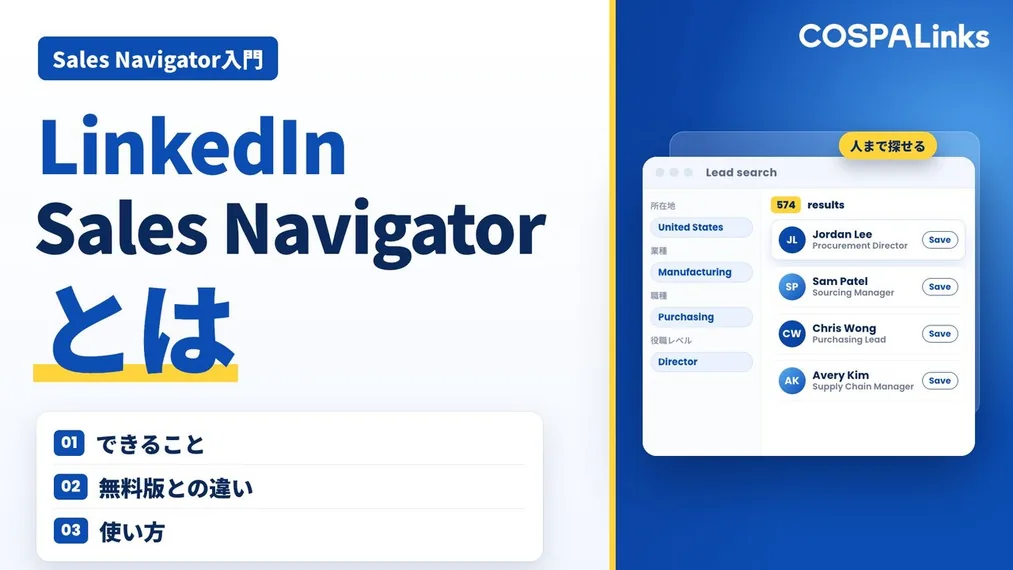

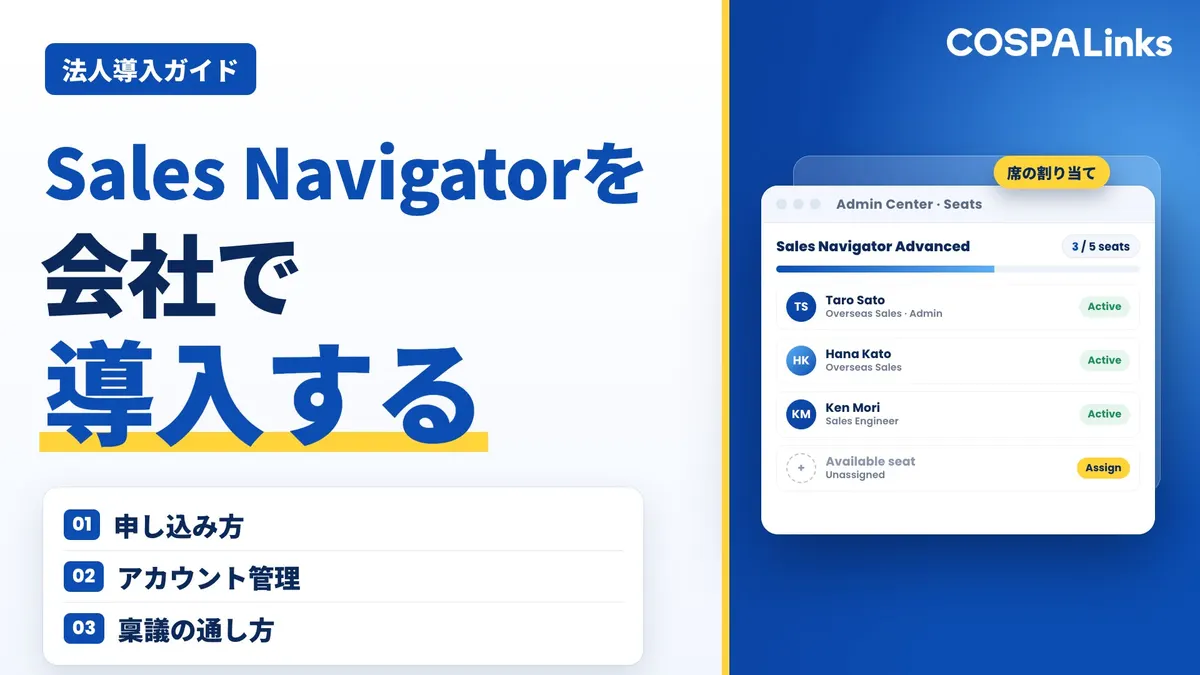
Sales Navigatorは、
この記事でわかること
- 会社でSales Navigatorを契約するときの、プランごとの申し込み方
- アカウントの数え方と、管理者ができること
- 稟議で聞かれることと、通しやすい進め方
結論:まず1人で始め、成果が見えてからチームで契約する
- アカウントは1人に1つです。一つのアカウントを複数人で使い回すことはできません。
- 最初は、海外営業の担当者1人がCoreで始め、探す・つながる・会話するの流れを回します。
- 成果が見えてきて、営業チームのみんながアカウントを持つ段階になったら、席や請求をまとめて管理できるAdvanced以上での契約を考えます。
プランごとの申し込み方
| Core | Advanced | Advanced Plus | |
|---|---|---|---|
| 申し込み | Webから個人で | Webから(最大5アカウントまで)。それ以上はLinkedInの窓口 | LinkedInの窓口(個別見積もり) |
| 月額(日本のアカウント、税込み) | 10,550円 | 23,915円 | 個別見積もり |
| 年払いの月あたり | 8,030円 | 22,885円 | — |
| まとめて管理 | できない(1人ずつ) | 管理画面で席と請求をまとめる | 管理画面で席と請求をまとめる+CRM連携 |
金額は2026年10月時点の日本のLinkedInアカウントでの表示です。最新の金額と年払い・米ドルの価格は、「LinkedIn Sales Navigatorの料金とプラン比較|Core・Advanced・Advanced Plusの違いと選び方【2026年版】」で解説しています。
Advanced Plusは、最低の席数や契約期間に条件があります。条件は時期や相談の内容によって変わることがあるので、申し込む前にLinkedInの窓口で確かめてください。支払い方法(会社のカード、請求書払いなど)も、プランと契約の形によって変わるため、同じく窓口で確かめるのが確実です。
- まず
1人で Core申し込みWebから個人で 管理まとめられない(1 人ずつ) - チームでAdvanced申し込みWebから
最大5アカウント それより多い LinkedInのとき 窓口 管理管理画面で席と 請求を まとめる - CRMと
つなぐ Advanced Plus申し込みLinkedInの窓口 管理席と請求を まとめる + CRM連携
アカウントの数え方
- 数えるのは「実際に相手を探して、連絡する人」の数です。成果の報告を受けるだけの上司の分は要りません。
- Sales Navigatorは、担当者本人の個人のLinkedInアカウントにひも付けて使います。会社用に別のLinkedInアカウントを作ることは、LinkedInの規約で認められていません。
- 担当者が替わったときは、管理者がアカウントを別の人に付け替えます(Advanced以上)。
管理者(Admin Center)でできること
Advanced以上では、管理者がLinkedInの管理画面(Admin Center)から、次のことを行います。
- 社員へのアカウントの割り当てと付け替え
- 請求の一本化
- チームの利用状況のレポートの確認
管理者は複数置けます。管理者でも、担当者が送ったメッセージの中身は見られません。
あわせて知っておきたいこと:
- AIがメッセージの下書きを作る機能(Message Assist)は英語のメッセージ向けで、使うには管理者がオンにする必要があります。
- 会社のリストをCSVで取り込んで、まとめて保存できるのはAdvanced以上です。
- LinkedInのサポートは英語でのやり取りが基本です。
稟議で聞かれることと答え方
- Q「いくらかかるのか」ALinkedInに
払う まとめて費用と、 運用を 外部に 頼む 費用を 分けて 示す 書くと 「LinkedInに そんなに 払うのか」と 誤解されやすい - Q「本当に
成果が A1か月の出るのか」 無料トライアルで、 プロフィールと承認や 返信を 確かめて 材料に する 会いたい 相手の 条件を 決めてから 始める - Q「長く
縛られないか」 A月払いで始められる。 続けると 決めてから 年払いに 切り 替える - Q「誰が
やるのか」 A毎日の作業時間を 確保できるかが 分かれ目。 自社で 回すか、 外部に 任せるかを 比べる
「いくらかかるのか」
LinkedInに払うSales Navigatorの費用と、運用を外部に頼むならその費用を分けて示します。まとめて書くと「LinkedInにそんなに払うのか」と誤解されやすくなります。
海外の拠点で使う場合は、どの部門が払うかも決めておきます。ご相談でも、海外に販売の拠点を持つ会社から、Sales Navigatorの費用は現地の法人が、運用を外部に頼む費用は日本の本社が持つ、という分け方の案が出ています。運用を頼む費用は、「コンサルティング」として出すより「業務の委託」として出すほうが、稟議を通しやすかったという声もあります。
「本当に成果が出るのか」
CoreとAdvancedには1か月の無料トライアルがあります。プロフィールを整え、会いたい相手の条件を決めてから始めれば、トライアルの期間中に、つながり申請の承認や返信といった反応を確かめられます。その結果を稟議の材料にします。
「長く縛られないか」
月払いで始められます。続けると決めてから年払いに切り替えれば、1か月あたりの費用を下げられます。
「誰がやるのか」
毎日の作業時間を確保できるかが分かれ目です。自社で回すか、外部に任せるかの比べ方は、「LinkedIn営業代行・運用代行とは?依頼できること・費用の考え方・選び方」でまとめています。
「情報システムやセキュリティの部門に止められないか」
会社として契約を広げる前に、情報システムやリスク管理の部門の確認が入ることがあります。ご支援した会社でも、担当者がこの両方の部門に説明してから、会社としての契約に進んでいます。COSPALinksでは、セキュリティの審査に向けて、投稿は出す前に社内で承認する、メッセージはLinkedInの中だけでやり取りする、といった運用のルールを契約に書いています。秘密保持契約(NDA)も結べます。貴社でも、誰が何を送るのか、情報がどこに残るのかを先に決めて、説明の材料にしてください。
導入の流れ(5ステップ)
- 1会いたい
相手を 国・業界・役職の決める 条件を 条件決める - 2プロフィールを
整える 担当者本人の個人の TYプロフィールアカウントで 使う - 31人で
無料トライアル 担当者1人が、Coreの 1か無料トライアルで 始める 月 - 4反応を
見て つながり申請の稟議へ 承認や 承認返信返信を、 稟議の 材料に - 5チームで
まとめて Advanced以上で契約 契約し、 席と管理者が アカウントを 割り 当てる 請求
- 会いたい相手の条件(国・業界・役職)を決める
- 担当者のプロフィールを整える
- 担当者1人が、Coreの無料トライアルで始める
- 反応を見て、稟議に上げる
- 人数が増えたら、Advanced以上をまとめて契約し、管理者がアカウントを割り当てる
Sales Navigatorでできることと基本の使い方は、「LinkedIn Sales Navigatorとは?できること・無料版との違い・使い方を解説【2026年版】」で、承認後に送る最初の1通の例文は、「LinkedInの英語メッセージ例文集|海外営業のつながり申請・最初の1通・フォローの型」で解説しています。
よくある質問
Q. 会社のカードや請求書で払えますか?
プランと契約の形によって変わります。Webからの申し込みはクレジットカードでの支払いです。請求書払いなどを希望する場合は、LinkedInの窓口で確かめてください。
Q. 1つのアカウントを複数人で使えますか?
できません。アカウントは個人ごとの契約で、実際に使う人の数だけ必要です。
Q. 担当者が辞めたら、アカウントはどうなりますか?
Advanced以上なら、管理者が別の担当者に付け替えられます。Coreは個人の契約なので、担当者本人が解約します。
Q. 無料トライアルは会社でも使えますか?
CoreとAdvancedにあります。Premiumを含むLinkedInの有料プランを今使っておらず、過去365日以内にLinkedInの無料トライアルを使っていないことが条件です。申し込みにはクレジットカードの登録が必要で、終了前に解約すれば料金はかかりません。
まとめ
- アカウントは1人に1つ。まず担当者1人がCoreで始める
- チームで使う段階になったら、Advanced以上で席と請求をまとめる
- Advanced Plusの条件と支払い方法は、LinkedInの窓口で確かめる
- 稟議では、LinkedInの費用と運用の費用を分け、無料トライアルの結果を材料にする
社内で説明するための資料は、資料ライブラリにまとめています。
無料相談(30分・オンライン)
貴社が会える海外の決裁者の数を、その場でお見せします。
狙いたい国・業界・役職を

 セミナー10/30(金)11:00〜出版記念セミナー 受付中