
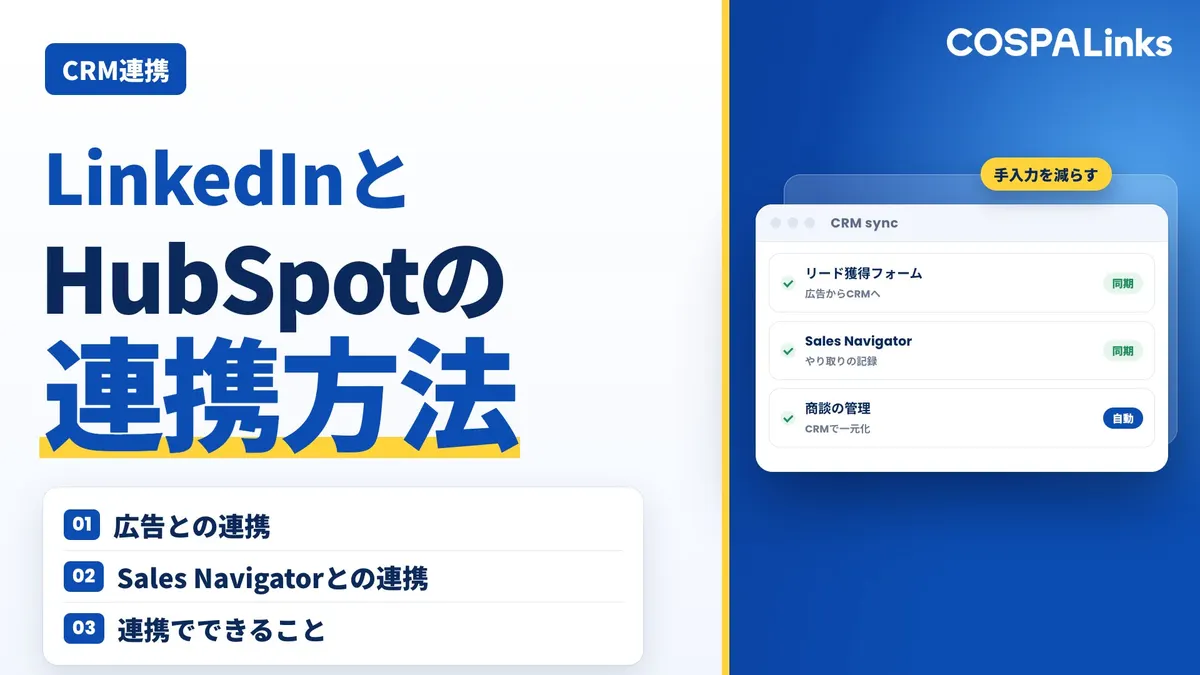
LinkedInと
この記事でわかること
- Sales NavigatorとHubSpotの連携に必要な契約と、カード・CRM Syncそれぞれの設定手順
- LinkedIn広告とHubSpotの連携の手順と、リードを受け取るのに要る権限
- 連携でできること・できないことと、目的に合った連携の選び方
LinkedInとHubSpotの連携は2種類
結論から言うと、LinkedInとHubSpotの連携は、営業向けのSales Navigatorの連携と、マーケティング向けの広告の連携の2つです。Sales Navigatorの連携は、さらにHubSpotの画面に情報を出す「カード」と、データを同期する「CRM Sync」に分かれます。
| やりたいこと | 使う連携 | 必要な契約・権限 |
|---|---|---|
| HubSpotの画面で相手のLinkedInの情報を見て、InMailを送る | Sales Navigatorのカード | Sales HubのProfessionalかEnterpriseの席と、Sales Navigator Advanced Plus |
| Sales Navigatorでの活動をHubSpotに記録し、HubSpotのコンタクトをSales Navigatorに取り込む | LinkedIn CRM Sync | 上と同じ契約に加え、HubSpotの管理者とSales Navigatorの管理者 |
| LinkedIn広告のリードをHubSpotで受け取り、広告の成果を追う | LinkedIn広告の連携 | HubSpotはどのプランでも可。LinkedInの広告アカウントと企業ページの役割 |
- カードHubSpotの
画面に LinkedInの 情報を 出す - CRM Syncデータを
同期し、 活動を 記録する
- リードリード獲得フォームの
リードが コンタクトに - オーディエンスHubSpotの
セグメントから 配信する 相手を 作る
海外営業を1人がSales NavigatorのCoreで始める段階なら、連携を急ぐ必要はありません。返信が来た相手を、手でHubSpotに登録すれば足ります。海外の見込み客を商談につなげる進め方は「LinkedIn海外営業とは?海外でLinkedInを使う3つの理由と進め方・4社の事例」で解説しています。
ご相談でも、HubSpotを入れている会社から、「LinkedInの相手の情報を、そのままHubSpotに取り込めないか」と聞かれることがあります。COSPALinksでは、取り込む連携は上位のAdvanced Plusが前提だとお答えしています。支援の現場で作る相手のリストにも、メールアドレスは入りません。プロフィールに載せている人もいますが、一人ずつ開いて確かめるしかありません。メールアドレスは、やり取りが進んだ相手から聞き、そのときにHubSpotへ登録すれば、手で入れても負担は大きくなりません。
Sales NavigatorのCRM連携とは
CRM連携は、Sales NavigatorとCRM(顧客管理の仕組み)をつないでデータを行き来させる、LinkedInの公式の機能です。LinkedInの公式の案内(「Sales Navigator compare plans」など)では、CRMとの連携はAdvanced Plusだけの機能で、HubSpotのほか、Salesforce、Microsoft Dynamics 365、Oracle Salesにガイドがあります。Sales NavigatorがCRMの代わりになるかと、Salesforceとのつなぎ方は「Sales NavigatorはCRMとして使える?Salesforce連携の方法と、対応CRM・CRM連携でできること」で解説しています。
Sales NavigatorとHubSpotの連携
HubSpotとSales Navigatorをつなぐ方法は、カードとCRM Syncの2つです。HubSpotのマーケットプレイスでは、別々のアプリとして入れます。
レコード画面のカードとCRM Syncの違い
| 項目 | レコード画面のカード | CRM Sync |
|---|---|---|
| HubSpotで入れるアプリ | LinkedIn Sales Navigator | LinkedIn CRM Sync |
| できること | コンタクトや会社の画面にLinkedInの情報を出す。相手をSales Navigatorに保存し、InMailを送る | HubSpotとSales Navigatorの間でデータを同期し、Sales Navigatorでの活動をHubSpotに記録する |
| 設定する人 | 各担当者がインストールしてつなぐ | HubSpotの管理者とSales Navigatorの管理者。記録の書き戻しは各担当者もつなぐ |
必要な契約と権限
HubSpotの公式ヘルプでは、カードとCRM Syncのどちらにも、Sales HubのProfessionalかEnterpriseの席(使う人に割り当て)と、Sales NavigatorのAdvanced Plusが要ります。Sales NavigatorのCoreやAdvancedでは使えません。CRM Syncでは、さらにHubSpotのSuper Admin(またはアプリをインストールできる権限を持つ人)がアプリを入れ、Sales Navigatorの管理者がつなぎます。
Advanced Plusは、LinkedInの営業担当者を通して申し込みます。プランの違いは「LinkedIn Sales Navigatorの料金とプラン比較|Core・Advanced・Advanced Plusの違いと選び方【2026年版】」で解説しています。
連携手順1:Sales Navigatorのアプリを入れる
- HubSpotの上のナビゲーションで、マーケットプレイスのアイコンから「HubSpotマーケットプレイス」を選びます。
- 「LinkedIn Sales Navigator」のアプリを選び、「インストール」をクリックします。
- 「CRM」→「コンタクト」か「会社」でレコードを開き、右側の「LinkedIn Sales Navigator」のカードを確かめます。初めて使うときは、案内に沿ってSales Navigatorにログインします。
- カードが出ないときは、右側のサイドバーにカードを追加します。アプリを入れた時期によっては、Super Adminか、レコード画面のレイアウトを変える権限を持つ人が手で追加します。
HubSpotの日本語のヘルプは機械翻訳で、新しい情報は英語版にあると案内されています。作業の前に「HubSpotとLinkedIn Sales Navigatorの連携」で確かめます。
HubSpotの画面でできること
- コンタクトの画面: 相手のLinkedInの役職、会社、今の役職での期間、所在地、業界を見られます(名前・メールアドレス・会社・役職で照らし合わせ)。相手をSales Navigatorに保存する、InMailを送る、話のきっかけや紹介を頼めるつながり、関連するリードを見る、といった操作もできます。
- 会社の画面: 概要、人を探す、関係のマップ、つながり、ニュースを見られます。
- シーケンス: HubSpotのシーケンス(決まった順でフォローする仕組み)に、InMailやつながり申請のタスクを入れられます。
連携手順2:CRM Syncでデータを同期する
CRM Syncでは、HubSpotのコンタクトがSales Navigatorのリード、会社がアカウント、取引が商談(Opportunity)として扱われます。画面の名前は英語のヘルプに合わせています。
- HubSpotマーケットプレイスで「LinkedIn CRM Sync」をインストールします。
- 「Connect to LinkedIn CRM Sync」からSales Navigatorに移り、同期する環境を選びます。1つのHubSpotのアカウントにつなげる環境は、一度に1つです。
- 「Accept & Continue」でHubSpotに戻り、「Set up sync」を選びます。
- 設定の「Integrations」→「Connected Apps」で「LinkedIn CRM Sync」を開き、「Start all syncs」で同期を始めます。
- 各担当者が、Sales NavigatorのCRMの設定で「Connect to CRM」から自分のアカウントをつなぎます。どの活動を記録するかは、Sales Navigatorの管理者が決めます。
つながると、HubSpotのコンタクトと会社をSales Navigatorのリストに取り込み、Sales Navigatorでの活動をHubSpotに自動で記録できます。Sales NavigatorからHubSpotのコンタクトを作る・更新することや、検索でHubSpotにある相手を除くこともできます。
- 1アプリを
入れる HubSpotマーケットプレイスで「LinkedIn CRM Sync」を インストール - 2同期する
環境を 「Connect選ぶ to LinkedIn CRM Sync」から Sales Navigatorへ。 つなげる 環境は 一度に 1つ - 3同期を
設定する 「Accept &Continue」で HubSpotに 戻り、 「Set up sync」を 選ぶ - 4同期を
始める 「ConnectedApps」で 「LinkedIn CRM Sync」を 開き、 「Start all syncs」 - 5各担当者が
つなぐ Sales NavigatorのCRMの 設定で 「Connect to CRM」。 記録する 活動は 管理者が 決める
できないこと・注意点
- カードの連携では、LinkedInからコンタクトを取り込めない。 取り込むならCRM Syncを使います。
- カードから送ったInMailは、記録に自動では残らない。 コンタクトのタイムラインには自動で保存されないので、残すなら手で記録します。
- CRM Syncが同期するのは、始めたあとの新しい記録と更新された記録だけ。 すべて同期するには、アプリを入れ直します。
- CRM Syncの項目の対応は1つずつ変えられない。 すべて同期するか、しないかです。止めるときは、アプリをアンインストールします。
LinkedIn広告とHubSpotの連携
LinkedIn広告の連携は、LinkedInの広告アカウントをHubSpotにつなぐものです。LinkedInの公式の説明でも、リード獲得フォーム(広告に付ける申込みのフォーム)のリードは、Campaign Manager(LinkedInの広告の管理画面)から取り出すか、MA・CRMのツールにつないで受け取れるとされています(「LinkedIn Lead Gen Forms」)。
必要なプランと権限
- HubSpot: どの製品・プランでも使えます。つなぐ人には、HubSpotの広告ツールで公開までできる権限が要ります。
- LinkedInの広告アカウント: つなぐ人が「Account Manager」の役割を持っていること。Campaign Managerの「アカウント設定」→「アクセス管理」で確かめます。
- LinkedInの企業ページ: リードを受け取るには、つないだ人が企業ページ(LinkedIn上の会社のページ)で「Super admin」「Content admin」「Lead Gen Forms Manager」のどれかであること。広告アカウントの役割だけでは足りません。
役割の名前は英語の画面での呼び方で、日本語の画面では違う名前で出ることがあります。
- 1HubSpotどの
製品・ 広告ツールでプランでも 使える 公開まで できる 権限が ある - 2LinkedInの
広告アカウント 「Account Manager」の役割が Campaignある Managerの 審査中ではない審査中の「アカウント設定」 → 「アクセス管理」で 確かめる 広告アカウントは つなげない - 3LinkedInの
企業ページ 次のどれかの リードを役割が ある 受け取るのに Super要る admin Contentadmin LeadGen Forms Manager
連携手順
- HubSpotの上のナビゲーションで設定アイコンをクリックし、左のメニューで「マーケティング」→「広告」を開きます。
- 右上の「アカウントを接続」をクリックし、「LinkedIn」を選びます。
- 開いた画面でLinkedInにログインし、権限を確かめて「許可」をクリックします。
- つなぐ広告アカウントを選びます。HubSpotの追跡を広告に付けるなら「自動トラッキング」をオンのままにして、「接続」をクリックします。
- リードを同期する広告アカウントを選び、「保存」をクリックします。
審査中の広告アカウントはつなげません。広告ブロッカーは切っておきます。手順は「LinkedIn広告アカウントをHubSpotに接続する」で確かめられます。
連携でできること
- リードがコンタクトとして入る。 リード獲得フォームのリードがHubSpotのコンタクトになり、広告の操作とフォームの送信が記録されます。リストやワークフロー(自動の処理)の条件に使えます。
- 広告から来た人を追える。 自動トラッキングで、広告から来た人の動きをHubSpotで追えます。HubSpotから、リード獲得の広告キャンペーンも作れます。
- 配信する相手をHubSpotで作れる。 サイトを見た人(LinkedInのタグが要る)、コンタクトのセグメント、会社のセグメントから、広告のオーディエンス(配信する相手)を作れます。セグメントはMarketing HubのStarter以上が条件で、LinkedInで照らし合わせられた人だけが対象になるので、人数は元より少なくなります。
リード獲得フォームの使い方は「LinkedInリード獲得フォームとは?BtoBリードを増やすための使い方ガイド」、広告とSales Navigatorなど方法ごとの比べ方は「LinkedInのリード獲得方法を解説|Sales Navigator・投稿・広告の比べ方と、リードリストの作り方」で解説しています。
うまくつながらないときの確かめ方
連携がうまくいかないときは、契約と権限から確かめます。
| うまくいかないこと | まず確かめること | 確かめる場所 |
|---|---|---|
| Sales Navigatorのカードが出ない | Sales Hubの席とAdvanced Plusがあるか。カードがサイドバーに追加されているか | HubSpotのユーザーの設定と、レコード画面のレイアウト |
| CRM Syncで前からある記録が同期されない | 同期するのは、始めたあとの新しい記録と更新された記録だけ | すべて同期するなら、アプリを入れ直す |
| 広告アカウントがつなげない | 広告アカウントでAccount Managerか。審査中ではないか | Campaign Managerの「アカウント設定」→「アクセス管理」 |
| リード獲得フォームのリードが入らない | つないだ人が、企業ページでSuper admin・Content admin・Lead Gen Forms Managerのどれかか | 企業ページの設定の、管理者の管理 |
まとめ
- LinkedInとHubSpotの連携は、Sales Navigatorの連携(営業向け)と広告の連携(マーケティング向け)の2つ
- Sales Navigatorの連携には、Sales HubのProfessionalかEnterpriseの席と、Sales Navigator Advanced Plusが要る
- カードはHubSpotの画面にLinkedInの情報を出し、CRM Syncはデータを同期して活動を記録する。カードではコンタクトを取り込めない
- 広告の連携はHubSpotのどのプランでも使える。リードを受け取るには、企業ページの役割が要る
- 1人がCoreで海外営業を始める段階なら、連携を急がず、返信が来た相手を手で登録すれば足りる
COSPALinksは、LinkedInとSales Navigatorを使った海外営業を支援しています。狙う相手の決め方から、つながった相手との会話の進め方までを、資料ライブラリにまとめています。
よくある質問
Aつなげません。HubSpotのヘルプでは、Sales HubのProfessionalかEnterpriseの席と、Sales NavigatorのAdvanced Plusが必要です。広告の連携は、HubSpotのどのプランでも使えます。
Aカードの連携では、LinkedInからコンタクトを取り込めません。CRM Syncなら、Sales NavigatorからHubSpotのコンタクトを作ったり更新したりできます。Sales Navigatorの検索結果をまとめて書き出す標準の機能はありません。
Aまず、つないだ人がLinkedInの企業ページでSuper admin、Content admin、Lead Gen Forms Managerのどれかの役割を持っているかを確かめます。広告アカウントの役割だけでは足りません。あわせて、リードを同期する広告アカウントとして選ばれているかを、HubSpotの広告の設定で確かめます。
無料相談(30分・オンライン)
貴社が会える海外の決裁者の数を、その場でお見せします。
狙いたい国・業界・役職を