LinkedInの
この記事でわかること
- 海外の相手に好印象を与えるプロフィール写真の選び方と撮り方
- パソコン・アプリでの写真の設定・変更の方法と、見せる相手(公開範囲)の決め方
- 背景画像の選び方と、プロフィール写真のよくある失敗
結論:おすすめは「顔がはっきり見える、仕事用の明るい写真」
LinkedInのプロフィール写真で押さえたいのは、次の4つです。
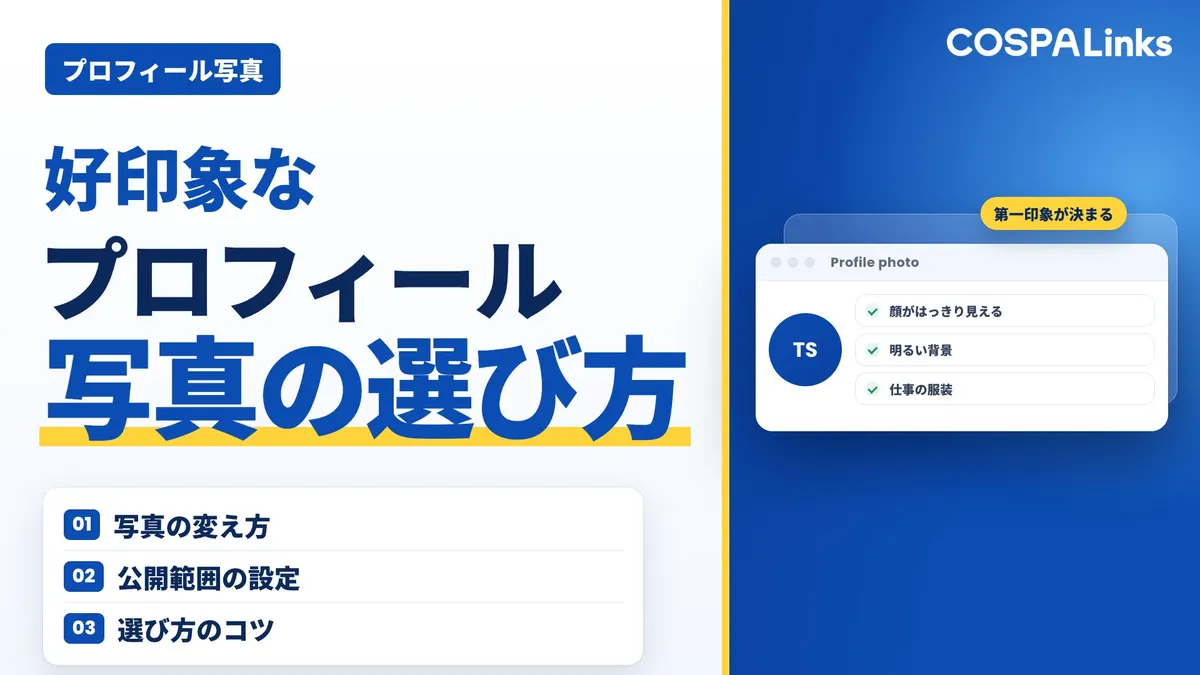
- 顔がはっきり見える写真にする。 肩から上を写し、顔が写真の中央に大きく入るようにします。
- 仕事で会うときの服装と表情にする。 初めて取引先に会う場面を思い浮かべ、そのときの服装で、自然な笑顔の写真を選びます。
- 今の自分に近い写真を使う。 オンライン会議や展示会で会ったとき、「写真の人だ」と分かる写真にします。
- まだつながっていない相手にも見える設定にする。 写真の公開範囲を「つながり」だけにすると、申請を送った相手には写真が見えません。
写真は、プロフィールを開いた人が最初に目にする部分です。見出しや概要など、ほかの項目の書き方は、「LinkedInプロフィールの書き方を例文付きで解説|英語での作成方法と、海外の取引先に伝わるコツ」で解説しています。
好印象な写真の条件や撮り方、公開範囲の設定は、動画でも解説しています。
海外の相手は、写真で何を確かめているか
海外の取引先候補が貴社の担当者の写真を見るのは、主に次の場面です。
- つながり申請を受け取ったとき。 知らない相手からの申請では、名前、写真、見出し(名前の下に出る肩書きの一文)を見て、承認するかを考えます。
- メッセージに返信する前。 プロフィールを開き、どの会社の、どんな立場の人かを確かめます。
- オンライン会議や展示会で会う前。 当日に相手を見分けるため、写真を見返すことがあります。
このとき相手が写真から読み取るのは、「実在する人か」「仕事の相手として信頼できそうか」です。海外の相手にとって、日本の会社名だけでは、どんな会社か分からないことも少なくありません。顔の見える写真があると、本人が直接声をかけていることが伝わります。
支援の現場でも、つながり申請が承認されるかどうかに効くものとして、まず顔写真を挙げています。申請する人が製品の技術にどれだけ詳しいかは、承認されるかどうかにはほとんど関係しません。申請を送り始める前に、写真を整えておきます。
反対に、写真がない、顔が小さくて見えない、ロゴだけ、といったプロフィールは、なりすましや一斉送信のアカウントと見分けがつきにくく、警戒されがちです。LinkedInで海外の取引先を探して声をかける進め方の全体は、「LinkedIn海外営業とは?海外でLinkedInを使う3つの理由と進め方・4社の事例」で解説しています。
- 1つながり
申請を 名前・受け取った とき 写真・ 見出しを 見て、 承認するかを 考える - 2メッセージに
返信する どの前 会社の、 どんな 立場の 人かを 確かめる - 3オンライン会議や
展示会で 当日に会う 前 相手を 見分ける ため、 写真を 見返す
ご相談でも、「仕事とはいえ、顔を出すのに抵抗がある」という声を聞きます。COSPALinksでは、海外では社員の顔が見えることが、そのまま会社の信用につながるとお伝えしています。私的な写真を出す必要はありません。取引先と会うときの、仕事用の1枚を用意します。
好印象な写真の選び方:おすすめの条件
顔・表情・構図
- 肩から上を写す。 写真は、検索結果や申請の一覧、メッセージなどで小さく表示される場面が多いので、顔が小さいと誰か分かりません。
- 顔を中央に置き、目線はカメラへ。 正面か、少し斜めからが自然です。
- 表情は自然な笑顔。 硬すぎる表情より、話しかけやすそうな表情のほうが、初めての相手には安心感があります。
服装と背景
- 服装は、取引先と会うときのもの。 業界によって、スーツでも、会社の作業服や制服でも構いません。仕事の様子が伝わる服装を選びます。
- 背景は無地か、すっきりした場所。 白っぽい壁や会議室の壁で十分です。顔より目立つものは入れません。
- 顔を隠さない。 サングラス、帽子、マスクは外します。
LinkedInの掲載ルールも確かめる
LinkedInのヘルプ「プロフィール写真の掲載規定について」では、プロフィール写真は本人の姿を表すものとされています。会社のロゴ、風景、動物、旗、言葉だけの画像や、子どものころの写真、ストック写真など他人の姿だけの写真は、削除されることがあります。イラストなども、本人の姿を表していれば使えるとされています。
写真は、どの国の相手にも同じ1枚が見えます。どの国の取引先が見ても「仕事のための写真」と分かるものを選びましょう。
自分で撮るときのコツ(スマートフォンでの撮り方)
プロフィール写真は、スマートフォンでも十分に撮れます。写真館などで撮った写真があれば、それを使っても構いません。
- 1窓の
近くで 顔に撮る 正面から 光が 当たる 位置に。 窓を 背に しない - 2無地の
壁の 壁から前に 立つ 少し 離れると、 影が 出に くい - 3カメラを
目の 自撮りより、高さに 置く 同僚に 撮って もらうか タイマーを 使う - 4何枚か
撮って 表情や選ぶ 姿勢を 少し ずつ 変え、 いちばん 自然な ものを - 5大きい
サイズの あとでまま 保存する 切り 抜くので、 小さくしない
- 窓の近くで撮る。 顔に正面から光が当たる位置に立ちます。窓を背にすると、顔が暗くなります。
- 無地の壁の前に立つ。 壁から少し離れると、影が出にくくなります。
- カメラを目の高さに置く。 自撮りより、同僚に撮ってもらうか、タイマーを使うほうが自然な表情になります。
- 何枚か撮って選ぶ。 表情や姿勢を少しずつ変えて撮り、いちばん自然なものを選びます。
- 大きいサイズのまま保存する。 あとで切り抜くので、撮った写真を小さくしないでおきます。
営業チームで、同じ場所・同じ明るさでまとめて撮るのもおすすめです。担当者の写真がそろっていると、海外の相手にも同じ会社の人だと伝わります。
プロフィール写真の設定・変更の方法
LinkedInの画面の項目名や場所は変わることがあります。見つからないときは、LinkedInのヘルプ「LinkedInプロフィール写真を追加、変更、編集、削除する」で確かめてください。これからアカウントを作る場合は、登録から最初のつながりまでの流れを「LinkedInとは?ほかのSNSとの違い・できること・始め方と、ビジネスでの使い方」で紹介しています。
- 自分の
プロフィールを 画面の開く 上の 自分の 写真から - プロフィールの
写真を 写真がクリック なければ 人の 形の アイコン - 顔が
中央に 新しい来るように 切り抜いて 保存 写真を 選ぶか、 今の 写真を 編集する
パソコンで設定・変更する
- LinkedInにログインし、自分のプロフィールを開きます。
- プロフィールの上部にある、自分の写真(写真がなければ人の形のアイコン)をクリックします。
- 新しい写真を選ぶか、今の写真を編集します。顔が中央に来るように切り抜きを調整します。
- 保存します。
スマートフォンのアプリで設定・変更する
- アプリで自分のプロフィールを開きます。
- 写真をタップし、スマートフォンに保存してある写真から選びます。
- 切り抜きなどを調整して、保存します。
写真を削除するときも、同じところから操作します。元の写真のファイルは、手元に残しておきましょう。
写真と背景画像のサイズと形式
| 画像 | LinkedInの条件・推奨 | 選ぶときのポイント |
|---|---|---|
| プロフィール写真 | JPG・GIF・PNG、8MBまで。400×400ピクセル以上が推奨 | 顔が中央に来る、正方形に近い写真 |
| 背景画像 | 推奨サイズは横1584×縦396ピクセル | 横に長い。大事な文字や絵は中央寄りに |
アップロードできない・反映されないとき
- 形式と大きさが、上の条件に合っているか確かめます。
- 画像が大きすぎるときは、縮小してから選び直します。小さすぎる画像は、表示がぼやけます。
- それでも直らないときは、LinkedInのヘルプ「写真がプロフィールにアップロードされない」を確かめます。
写真を見せる相手(公開範囲)の決め方
プロフィール写真は、誰に見せるかを選べます。設定は写真の編集画面などから変えられます。
| 公開範囲 | 写真が見える人 | 営業で使うとき |
|---|---|---|
| つながり(Your connections) | つながっている人だけ | 申請を送った相手には見えない |
| ネットワーク(Your network) | つながりと、その先のつながりなど | 申請先に見えないことがある |
| LinkedInの会員全員(All LinkedIn members) | ログインしているLinkedInの会員全員 | 申請先にも見える。最低限この設定に |
| 一般公開(Public) | LinkedInの外の人も含めた全員 | 名前で調べた相手にも見えやすい |
仕事で使うなら、「一般公開」か、少なくとも「LinkedInの会員全員」にしましょう。「つながり」だけにすると、申請を受け取った相手からは、写真のない人に見えてしまいます。
似た設定が2つあるので、混同しないようにします。
- 公開プロフィールの設定: LinkedInにログインしていない人や、GoogleやBingの検索結果に、プロフィールのどこまでを見せるかを選びます。
- プロフィール閲覧オプション: 自分が相手のプロフィールを見たとき、自分の写真・名前・見出しを相手に出すかを選びます。
背景画像(カバー画像)の選び方と設定
背景画像は、プロフィールの一番上、写真の後ろに表示される横長の画像です。カバー画像やバナーとも呼ばれます。プロフィールの上部にある背景画像の編集から、追加・変更できます(ヘルプ「プロフィールのバックグランド画像を追加または変更する」)。
- 1プロフィール写真肩から
上・顔を 中央に ・自然な笑 顔 - 2背景画像製品・工場・仕事の
現場など、 何の 会社か 伝わる 画像 - 3英語の
一言 短く1行で、 中央寄りに 置く - 4写真が
重なる 大事な部分 文字を 置かない。 パソコンと スマートフォンの 両方で 確かめる
海外の相手に向けて選ぶなら、次の点を押さえます。
- 何をしている会社かが伝わる画像にする。 製品、工場、仕事の現場などの写真が向いています。
- 文字は英語で、短く1行に。 たとえば「Precision parts for medical devices | Made in Japan」のように、何を誰に届けているかを書きます。日本語だけでは、海外の相手には読めません。
- 写真が重なる部分に、大事な文字を置かない。 背景画像にはプロフィール写真が重なります。パソコンとスマートフォンの両方で、文字が隠れていないか確かめます。
- チームでそろえる。 営業の担当者が同じ背景画像を使うと、同じ会社の人だと伝わりやすくなります。
会社のロゴは、プロフィール写真ではなく、背景画像に入れるのが基本です。
ご支援した検定試験の運営会社でも、担当者の背景画像と自己紹介(About)を、教育の分野での信頼と専門性が伝わるように見直し、試験の価値がひと目で分かる英語に作り直しました。
よくある失敗と直し方
| よくある失敗 | 相手からの見え方 | 直し方 |
|---|---|---|
| 写真がない、ロゴやイラストだけ | 実在する人か分からない | 本人の顔写真にし、ロゴは背景画像へ |
| 顔が小さい、集合写真の切り抜き | 小さく表示され、誰か分からない | 肩から上を撮り直し、顔を中央に |
| 何年も前の写真、大きく加工した写真 | 会ったときに別人に見える | 今の自分に近い写真にする |
| 旅行や会食の写真 | 仕事の相手として軽く見える | 仕事の服装で撮った写真にする |
| 公開範囲が「つながり」だけ | 申請先には写真のない人に見える | 「LinkedInの会員全員」以上にする |
| 背景画像が日本語だけ、文字が写真に隠れている | 何の会社か伝わらない | 英語で短く、中央寄りに置く |
もう1つ気をつけたいのが、写真のフレームです。LinkedInでは、写真の周りに「#OpenToWork」(仕事を探している)や「#Hiring」(採用している)のフレームを付けられます。#OpenToWorkのフレームを付けたままだと、営業の連絡が転職活動の一部のように見えることがあります。営業に使う間は外しておきましょう。
まとめ
- プロフィール写真のおすすめは、顔がはっきり見える、仕事の服装の、自然な表情の明るい写真
- 海外の相手は、申請を受け取ったときや会う前に、写真を見て実在する仕事の相手かを確かめる
- 撮影はスマートフォンで十分。窓の光、無地の壁、目の高さで撮り、何枚かから選ぶ
- プロフィール写真はJPG・GIF・PNG、8MBまで、400×400ピクセル以上が推奨
- 公開範囲は「LinkedInの会員全員」以上に。「つながり」だけだと、申請先に写真が見えない
- 背景画像は横1584×縦396ピクセルが推奨。英語の短い一言で、何の会社かを伝える
- ロゴだけの写真、古い写真、#OpenToWorkのフレームは、営業では避ける
COSPALinksは、LinkedInを使った海外営業を支援しています。狙う地域と相手の決め方から、つながった相手との会話の進め方までを、資料ライブラリにまとめています。
よくある質問
A決まりではありませんが、仕事で使うなら載せることをおすすめします。写真や経歴がないと、つながり申請も承認されにくくなります。申請の送り方とマナーは、「LinkedInのつながり申請マナー|好印象を与えるメッセージ例・NG例を解説」にまとめています。
A多くは公開範囲の設定です。写真の公開範囲が狭いと、つながっていない人には見えません。自分の写真が見えないと言われたら、まず公開範囲を確かめます。また、見る側にも、ほかの会員の写真を表示するかを選ぶ設定があります。LinkedInにログインしていない人や検索エンジンにどう見えるかは、公開プロフィールの設定で決まります。
ALinkedInの掲載規定では、イラストなども本人の姿を表していれば使えるとされています。ただ、海外の取引先と仕事をするなら、実際の写真のほうが確実です。AIで作り込んだ写真や、大きく加工した写真は、オンライン会議で会ったときに印象が違いすぎることがあります。
A展示会、製品、仕事の様子など、仕事に関係する写真が向いています。載せる前に、図面、顧客の名前、社外に出せない設備などが写り込んでいないかを確かめます。人が写っているときは、本人の了解を取りましょう。
無料相談(30分・オンライン)
貴社が会える海外の決裁者の数を、その場でお見せします。
狙いたい国・業界・役職を