
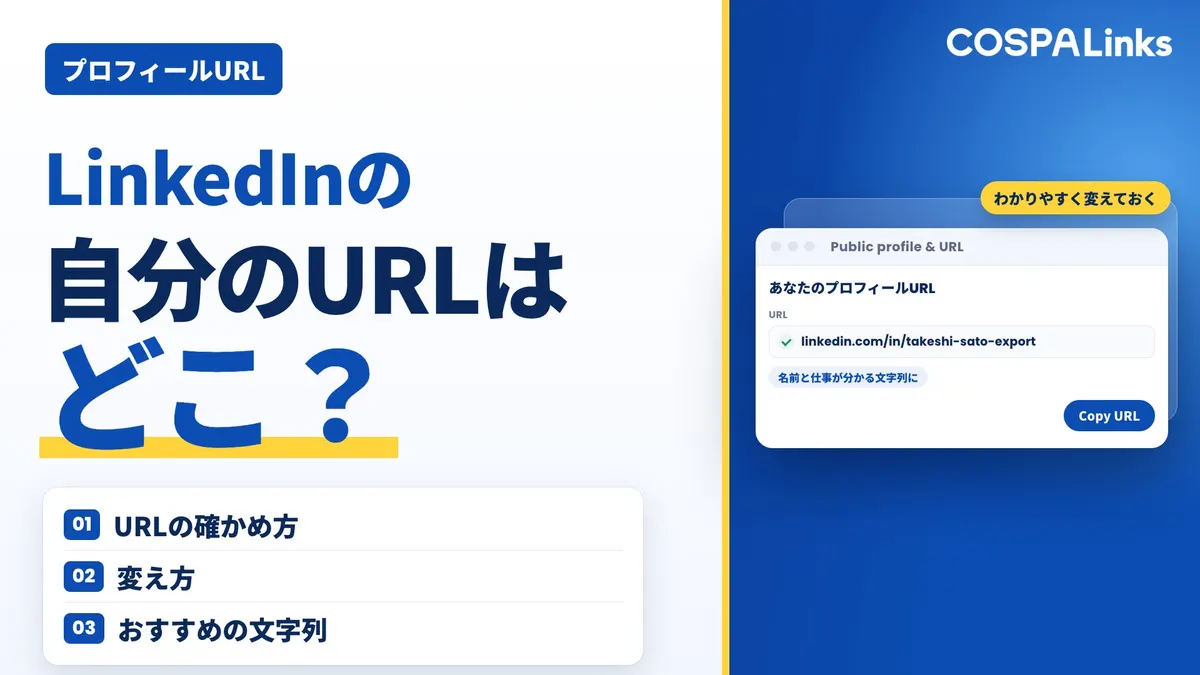
LinkedInの
この記事でわかること
- LinkedInの自分のURLの確認方法とコピー方法(PC・アプリ)
- カスタムURLへの変え方と、変えるときのルール
- メール署名・名刺・自社サイトなど、仕事でURLを使う場面と載せ方
LinkedInの自分のURLとは?
LinkedInの自分のURLは、自分のプロフィールページを直接開くためのリンクです。「プロフィールリンク」「公開プロフィールのURL」とも呼ばれます。形は次のとおりです。
https://www.linkedin.com/in/(あなたを表す文字)
「/in/」のあとの部分が、あなたのプロフィールを表す部分です。登録したままのURLでは、名前のあとに英字や数字が自動でつけられていることがあります。この部分は、氏名のローマ字などの短い形(カスタムURL)に変えられます。国によっては、「jp.linkedin.com/in/…」のように、国を表す2文字から始まる形で表示されることもあります。
自分のURLは、次のどれかで確かめられます。
- PC: 自分のプロフィールを開き、ブラウザのアドレスバーを見る
- PC: プロフィール画面の右側にある「公開プロフィールとURLを編集」を開く
- アプリ: 自分のプロフィールの「連絡先情報」を開く
LinkedInの自分のURLの確認・コピー・変更の方法と、名刺やメール署名での使い方は、動画でも解説しています。
URLを開いた相手に見えるもの
URLを受け取った人がLinkedInにログインしていれば、あなたのプロフィールが表示されます(連絡先など、つながっている人にだけ見せる項目もあります)。ログインしていない人に見えるのは、あなたが「公開プロフィール」で見せると決めた範囲だけです。公開プロフィールをオフにしていると、ログインしていない人にはプロフィールが表示されません。
名刺や自社サイト、応募書類など、LinkedInを使っていない人も見る場所に載せるなら、公開プロフィールの設定も確かめておきましょう。設定は、「公開プロフィールとURLを編集」から開く画面にあります。
LinkedInの自分のURLを確認する方法
URLの確認は、PCのほうが迷いません。アプリはボタンの名前や場所が版によって変わるので、見つからないときはPCのブラウザで確かめるのが確実です。
- 1画面上部の
自分の 写真の アイコン - 2「プロフィールを
表示」 - 3アドレスバーの
URL
- 1自分の
写真を タップ - 2「プロフィールを
表示」 - 3「連絡先情報」の
リンク
| やりたいこと | PC(ブラウザ) | アプリ |
|---|---|---|
| URLを見る | プロフィールを開いてアドレスバーを見る | プロフィールの「連絡先情報」を開く |
| URLをコピーする | アドレスバー、または「公開プロフィールとURLを編集」の画面からコピー | 連絡先情報のURLや、共有のメニューからコピー |
| URLを変える | 「公開プロフィールとURLを編集」から | 公開プロフィールの設定画面から(PCのほうが分かりやすい) |
| 会った相手にその場で教える | URLをチャットに貼る | 自分のQRコードを見せて読み取ってもらう |
PC(ブラウザ)で確認する
- LinkedInにログインし、画面上部の自分の写真のアイコンを選びます。
- 「プロフィールを表示」を選びます。
- ブラウザのアドレスバーに出ているURLが、自分のURLです。
アドレスバーのURLには、見ている画面によって「/in/〇〇/」のあとに文字が続くことがあります。人に渡すときは、「/in/〇〇/」までにしておくと確実です。
整った形で確かめたいときは、プロフィール画面の右側にある「公開プロフィールとURLを編集」を開きます。表示された画面に、今の自分のURLが出ています。公開プロフィールを持っていないと、このURLは表示されません。
アプリで確認する
- アプリで自分の写真をタップし、「プロフィールを表示」を選びます。
- プロフィール画面の「連絡先情報」を開きます。「…」(その他)の中にある場合もあります。
- 「linkedin.com/in/」で始まるリンクが、自分のURLです。
ボタンの名前と場所は、アプリの版で変わることがあります。見つからないときは、LinkedInの公式ヘルプ「LinkedIn公開プロフィールのURLを確認する」で手順を確かめるか、PCのブラウザで確かめましょう。
URLをコピーして共有する
- PCでコピーする: アドレスバーのURLか、「公開プロフィールとURLを編集」の画面に出ているURLを選んでコピーします。
- アプリでコピーする: 連絡先情報に出ているURLや、プロフィール画面の共有のメニューから、リンクをコピーできます。
- LinkedInの中で送る: プロフィールを、つながっている相手にメッセージで送る機能もあります。
- 会った相手に教える: アプリには、自分のプロフィールのQRコードを表示する機能と、相手のQRコードを読み取ってつながる機能があります(公式ヘルプ「LinkedInのQRコードを使用してメンバーとつながる」)。展示会や商談の場なら、URLを打ち込んでもらうより早くつながれます。
LinkedInのURLを変更する方法
URLの「/in/」のあとの部分(カスタムURL)は、「公開プロフィールとURLを編集」の画面で変えられます。名刺やメール署名に載せる前に、一度整えておきましょう。
- 自分の
プロフィールを 自分の開く 写真から 「プロフィールを 表示」 - 「公開プロフィールと
URLを プロフィール画面の編集」を 選ぶ 右側に ある - えん
ぴつの カスタムURLのアイコンを 選ぶ 欄に ある 編集の アイコン - 新しい
文字を 新しい入れて 保存する URLを 開いて、 自分の プロフィールが 出るかを 確かめる
変更の手順(PC)
- 自分のプロフィールを開きます。
- 右側の「公開プロフィールとURLを編集」を選びます。
- カスタムURLの欄にある編集(えんぴつ)のアイコンを選びます。
- 新しい文字を入れて、保存します。
アプリでも、公開プロフィールの設定画面から変えられます。場所が見つけにくいときは、PCのブラウザで変えるのが確実です。
カスタムURLのルール
| 項目 | 決まり | 補足 |
|---|---|---|
| 長さ | 3〜100文字 | 短いほうが、名刺や署名に載せやすい |
| 使えない文字 | スペース、記号、特殊文字 | 半角の英字と数字で作るのが基本。名前の区切りにはハイフン(-)を使う形が多い |
| 使えない言葉 | 「LinkedIn」という言葉 | 自分の名前や仕事の言葉で作る |
| 変えられる回数 | 180日の間に5回まで | 上限に達したら、期間が過ぎるまで変えられない |
| 早い者勝ち | 同じURLは1人しか使えない | ほかの人が使っているURLは選べない |
細かい決まりは変わることがあるので、公式ヘルプ「公開プロフィールURLを管理する」でも確かめましょう。
変更するときの注意点
- 載せている場所を差し替える。 URLを変えたら、名刺、メール署名、自社サイト、資料に載せたURLも新しいものにします。前のURLがすぐに開けなくなるとは限りませんが、いつまでも使えるとは考えないほうが安全です。前のURLの扱いは、公式ヘルプ「公開プロフィールURLを管理する」で確かめられます。
- 何度も変えない。 回数に上限があります。名刺を刷る前、署名を作る前に決めて、そのあとは変えないのが基本です。
- 変えたら開いて確かめる。 新しいURLを開いて、自分のプロフィールが出るかを確かめます。
変更できないときに確かめること
- ほかの人が使っている。 同じURLは1人しか使えません。下の「同じ名前が使われていたら」の付け足し方を試します。
- 回数の上限に達している。 180日の間に5回変えていると、期間が過ぎるまで変えられません。
- 使えない文字が入っている。 スペースや記号、「LinkedIn」という言葉が入っていないかを見直します。
- 前の表示が残っている。 保存したのに前のURLが出るときは、ページを読み込み直すか、アプリを開き直して確かめます。
LinkedInのURLはどんな文字列がおすすめ?
- /in/taro-k-yamadaミドルネームや
名前の 頭文字 - /in/taro-yamada-sales仕事の
分野 - /in/taro-yamada-osaka地域
- 会社名や
役職名を 異動や入れる 転職で 合わなくなる - 意味の
ない 名刺や英数字の 並び 署名に 載せるなら 整える - 長すぎる
形 名刺や口頭で 伝えるなら 短い ほうが 便利
基本は氏名のローマ字
おすすめは、氏名のローマ字です(例:taro-yamada)。名刺やメール署名の英語の名前と同じ並びにそろえると、受け取った相手が「同じ人だ」とすぐに分かります。海外の相手とやり取りするなら、名刺の英語面の表記とそろえておきましょう。
同じ名前が使われていたら
氏名の形がほかの人に使われていたら、次のように付け足します。
- ミドルネームや名前の頭文字を入れる(例:
taro-k-yamada) - 仕事の分野を足す(例:
taro-yamada-sales) - 地域を足す(例:
taro-yamada-osaka)
避けたい形
- 会社名や役職名を入れる: 異動や転職で合わなくなります。URLは長く使うものなので、自分の名前を中心にします。
- 意味のない英数字の並び: 自動でつけられた英数字のままでも使えますが、名刺や署名に載せるなら整えたほうが読みやすくなります。
- 長すぎる形: 100文字まで使えますが、名刺に載せたり、口頭で伝えたりするなら短いほうが便利です。
仕事で自分のURLを使う場面
URLを整えたら、相手が見る場所に載せましょう。海外の相手は、メールを返す前や会う前に、LinkedInで経歴や勤め先を確かめることがあります。URLが載っていれば、名前で探してもらう手間がなく、同じ名前の別人と間違われることもありません。
| 載せる場所 | 載せ方 | ポイント |
|---|---|---|
| メール署名 | 名前・会社名の下に「LinkedIn: https://www.linkedin.com/in/…」と1行 | 「https://」から書くと、多くのメールソフトでリンクになる |
| 名刺 | 英語面にURLか、URLを入れたQRコード | 刷る前にカスタムURLを決めておく |
| 自社サイト | 担当者紹介や問い合わせのページに、担当者のURLを載せる | 担当者が替わったら差し替える。会社としては企業ページのURLも並べる |
| 資料・提案書 | 最後のページの担当者の欄 | 送る資料と同じ名前の表記にする |
| 展示会・オンライン商談 | アプリのQRコードを見せる、商談のチャットにURLを貼る | その場でつながれば、あとから探す手間がない |
メール署名に貼るとき URLそのものを書く形と、「LinkedIn」という文字にリンクをつける形があります。相手のメールソフトが文字だけの表示だと、リンクをつけた文字は飛べないことがあるので、URLそのものを書くほうが確実です。
会ったあとにつながっておく 展示会や商談で会った海外の相手とは、名刺交換で終わらせず、LinkedInでもつながっておきましょう。つながっていれば、その後もメッセージや投稿で接点を保てます。LinkedInで海外の見込み客を探し、自分から声をかける進め方は「LinkedIn海外営業とは?海外でLinkedInを使う3つの理由と進め方・4社の事例」で解説しています。
会社のLinkedInページ(企業ページ)のURL
会社の企業ページにも、自分のURLとは別のURLがあります。形は「linkedin.com/company/」のあとに会社ごとの文字が続くもので、ページの管理者が変えられます。
自社サイトのフッターや会社案内には企業ページのURLを、営業担当者のメール署名には個人のURLを、と分けて載せると、相手は目的の情報にたどり着きやすくなります。企業ページからはつながり申請もメッセージも送れないので、海外の相手と直接やり取りするのは個人アカウントです。2つの役割の分け方は「LinkedInの企業ページと個人アカウントの使い分け|営業は個人、信用は企業ページ」にまとめています。
まとめ
- LinkedInの自分のURLは「linkedin.com/in/〇〇」の形。PCはアドレスバーか「公開プロフィールとURLを編集」、アプリは「連絡先情報」で確かめる
- コピーはアドレスバーや連絡先情報、共有のメニューから。会った相手には、アプリのQRコードでその場でつながれる
- 末尾は「公開プロフィールとURLを編集」から変えられる。3〜100文字、スペースや記号は使えず、180日の間に5回まで
- おすすめは氏名のローマ字。名刺やメール署名の英語の表記とそろえる
- 名刺・メール署名・自社サイトに載せる前に、カスタムURLと公開プロフィールの設定を整え、変えたら載せた場所も差し替える
- 会社としては企業ページのURL、担当者としては個人のURL、と分けて載せる
COSPALinksは、LinkedInを使った海外営業を支援しています。狙う相手の決め方から、つながった相手との会話の進め方までを、資料ライブラリにまとめています。
よくある質問
Aブラウザで「https://www.linkedin.com」を開き、アプリと同じメールアドレスとパスワードでログインします。PCとアプリは同じアカウントなので、プロフィールもつながりも共通です。ログインする前に、ブラウザのアドレスが「https://www.linkedin.com/」で始まっているかを確かめましょう。LinkedInでできることや始め方の全体は「LinkedInとは?ほかのSNSとの違い・できること・始め方と、ビジネスでの使い方」で解説しています。
A申込書や応募フォームで「LinkedIn ID」「LinkedInのアカウント」と聞かれたら、プロフィールのURLを書けば伝わります。「/in/」のあとの部分だけを求めるフォームもあるので、説明に合わせて書きましょう。ログインに使うメールアドレスやパスワードは書きません。
A前のURLがすぐに開けなくなるとは限りませんが、いつまでも使えるとは考えないほうが安全です。前のURLの扱いは、公式ヘルプ「公開プロフィールURLを管理する」で確かめられます。名刺・署名・サイトに載せたURLは、変えたらすぐ差し替えましょう。
A相手がLinkedInにログインしていない場合、見えるのは公開プロフィールで見せている範囲だけです。公開プロフィールをオフにしていると、表示されません。設定を確かめたうえで、URLの末尾の文字が欠けていないか、前のURLを送っていないかも確かめましょう。
無料相談(30分・オンライン)
貴社が会える海外の決裁者の数を、その場でお見せします。
狙いたい国・業界・役職を