
LinkedInの
この記事でわかること
- LinkedInの設定画面の場所と、左のメニューの役割
- メールアドレス・電話番号・つながりの一覧・写真・公開プロフィールの、項目ごとの変え方
- 海外の相手からの見え方と、申請を送り始める前に見直す順番
結論:名前・見出し・勤め先・写真は出し、メールアドレス・電話・つながりの一覧は絞る
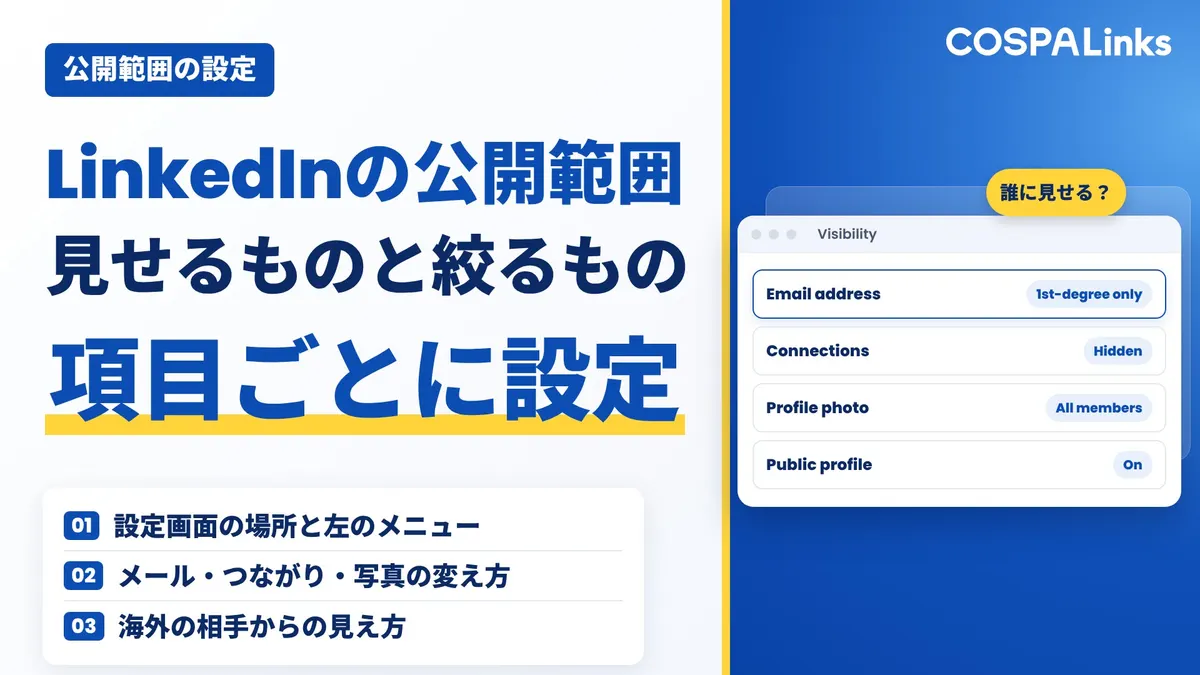
LinkedInでは、プロフィールの項目ごとに「誰に見せるか」を選べます。海外営業で使うときの線引きは、次のとおりです。
| 項目 | おすすめの見せ方 | 理由 |
|---|---|---|
| 名前・見出し・今の勤め先 | 出す(公開プロフィールでも出す) | 申請を受けた相手が、どこの誰かを確かめる手がかりになる |
| プロフィール写真 | 「LinkedInの会員全員」か「一般公開」 | 「つながり」だけにすると、申請を送った相手に写真が見えない |
| 公開プロフィール | オンにして、出す項目を選ぶ | 名前で調べた相手が、LinkedInの外からも見つけられる |
| メールアドレス | 自分だけか、1次のつながりまで | 知らない人に広がらないようにする。連絡はメッセージで受けられる |
| 電話番号 | 連絡先に載せない。載せるなら会社の番号 | 個人の番号が、つながった人全員に見えるのを防ぐ |
| つながりの一覧 | 取引先や代理店が並ぶなら、見せない | 取引先の顔ぶれを、ほかの会社に推し量られにくくする |
見出しは、名前の下に出る肩書きの一文です。1次のつながりは直接つながっている相手、2次のつながりは、つながりの先にいる人のことです。
相手が「この人と話してよいか」を判断する材料は出し、判断に使わない連絡先や人脈の情報は絞る、という考え方です。
LinkedInを安全に使う設定の全体は「LinkedInは危険?危険性の正体と安全に使う設定」で解説しています。この記事は、その中の公開範囲の部分を、項目ごとの手順にしたものです。
設定画面の場所:「設定とプライバシー」の左のメニュー
公開範囲の設定は、主に「設定とプライバシー」の画面にあります。パソコンでは、画面の上にある自分の写真を選び、メニューから「設定とプライバシー」を開きます。スマートフォンのアプリでは、自分の写真から設定の画面を開きます。
画面の左に、次のメニューが並びます。
| 左のメニュー | 主な中身 | この記事で扱うもの |
|---|---|---|
| アカウントの環境設定 | 名前や表示の言語など、アカウントの基本 | 扱わない |
| サインインとセキュリティ | ログインに使うメールアドレスと電話番号、パスワード、2段階認証 | 電話番号の置き場所の違いだけ |
| 公開範囲 | 誰に何を見せるか(メールアドレス、つながり、公開プロフィール、閲覧したときの表示など) | 中心に扱う |
| データのプライバシー | LinkedInが自分のデータをどう使うか、データの書き出し | 扱わない |
| 広告データ | 広告に使われるデータ | 扱わない |
| 通知 | LinkedInから届く知らせ | 扱わない(「メール・通知が多いときの減らし方」で解説) |
写真の公開範囲と、プロフィールの連絡先の電話番号は、プロフィールの編集画面で変えます。
- 「設定と
プライバシー」を 画面の開く 上の 自分の 写真から - 左の
メニューで メールアドレス、「公開範囲」を 選ぶ つながり、 公開プロフィールなどの 項目が 並ぶ
「公開範囲」の中にある「プロフィール閲覧オプション」は、自分が相手のプロフィールを見たときに、名前や見出しを相手に出すかを選ぶ設定です。見られる範囲ではなく、見に行ったときの表示(足跡)の設定なので、「LinkedInの足跡(閲覧履歴)とは?誰が見たかの確かめ方と、3つの表示設定」で解説しています。通知の設定は別の記事で扱います。
メニューの名前や場所は変わることがあります。見つからないときは、LinkedInのヘルプ「アカウントとプライバシーの設定を管理する」で確かめてください。
項目ごとの変え方
メールアドレス:見せる相手を「自分だけ」か「1次のつながり」に
- 自分の写真から「設定とプライバシー」を開く
- 左のメニューで「公開範囲」を選ぶ
- メールアドレスを見せる相手の項目(英語の画面では「Who can see or download your email address」)を開く
- 見せる相手を選ぶ
選べる相手は、LinkedIn公式の「プライバシー設定の案内」によると、誰にも見せない(自分だけ)、1次のつながり、1次と2次のつながり、LinkedInの会員全員の4つです。項目の名前のとおり、メールアドレスを見るだけでなく、書き出す(ダウンロードする)ことも、ここで絞れます。
おすすめは、自分だけか、1次のつながりまでです。海外の相手とは、つながったあと、LinkedInのメッセージでやり取りできます。メールアドレスが要る段階になったら、そのときに伝えれば足ります。
- 見せる
相手を 「公開範囲」の選んで 保存する メールアドレスの 項目で 選ぶ - つながっていない
相手には 連絡は出ない メッセージで 受ける。 メールが 要る 段階に なったら、 そこで 伝える
ご相談では、「社員の個人のアカウントを会社の営業に使っても大丈夫か」という不安をよく聞きます。COSPALinksでは、プロフィールのメールアドレスは見せる相手を絞り、商談に進んだ相手との正式なやり取りは会社のメールに移して、関係する人をCCに入れて会社に残すようお伝えしています。LinkedInは出会いと最初の会話の場にし、条件や見積もりは会社のメールで残す、という分け方です。
電話番号:プロフィールの連絡先に載せない
LinkedInの電話番号には、置き場所が2つあります。
- プロフィールの「連絡先情報」: つながった相手に見せる連絡先です。個人の携帯電話の番号は入れず、載せるなら会社の代表や部署の番号にします。消すときは、自分のプロフィールの「連絡先情報」を開き、編集(えんぴつ)のアイコンから電話番号を消して保存します。
- 「サインインとセキュリティ」の電話番号: ログインやアカウントの回復に使う番号です。LinkedInは、ログインできなくなるおそれを減らすために、この番号の登録を案内しています。プロフィールの連絡先とは別のものなので、登録しておきます。
つながりの一覧:取引先や代理店が並ぶなら見せない
つながりの一覧は、LinkedInにログインしていない人には見えません。見せるかを選べるのは、つながっている人に対してです。
- 「設定とプライバシー」を開き、左のメニューで「公開範囲」を選ぶ
- つながりの一覧を見せる相手の項目(英語の画面では「Who can see your connections」)を開く
- 一覧を見せるスイッチ(英語の画面では「Connection visibility」)をオフにする
オフにしても、相手と共通のつながりなど、一部は相手から見えることがあります。つながりの数も、プロフィールに出たままです。
- 「つながりを
見せる 「設定と相手」を 開く プライバシー」の 「公開範囲」の 中 - 一覧を
見せる つながっているスイッチを オフに する 人から、 一覧が 見えなくなる
海外営業で気をつけたいのは、代理店や取引先の担当者とつながっているときです。一覧を見せたままにすると、つながった競合や、ほかの代理店の候補にも、貴社の取引先の顔ぶれを推し量られます。取引先が並ばないうちは見せておき、代理店や主な取引先とつながりはじめたらオフにする、という決め方でも構いません。
プロフィール写真:申請の相手に見えるように
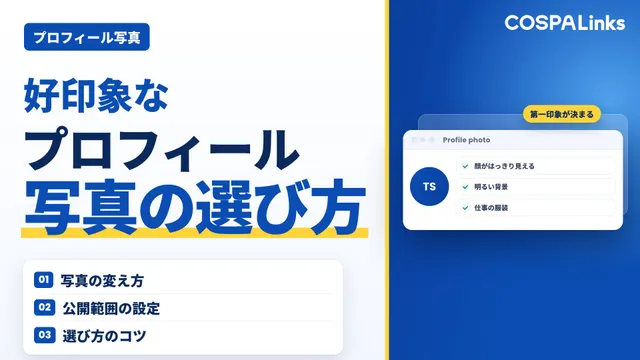
写真の公開範囲は、自分のプロフィールの写真を選んで開く、写真の編集画面で変えます。選べるのは「つながり」「ネットワーク」「LinkedInの会員全員」「一般公開」の4つです。
申請を送る相手は、まだつながっていない人です。「つながり」だけにすると、相手からは写真のない人に見えてしまいます。少なくとも「LinkedInの会員全員」にし、名前で調べた相手にも見せたいなら「一般公開」にします。写真の選び方と、範囲ごとの見え方は「LinkedInプロフィール写真のおすすめと選び方」で解説しています。
- 「LinkedInの
会員全員」 「つながり」だけに以上を 選ぶ すると、 申請を 送った 相手に 写真が 見えない - 申請を
受けた 写真・相手にも 写真が 見える 名前・ 見出し・ 勤め先を 見て、 つながるかを 決めて もらう
ご相談では、「顔を出したくない」「社内で転職活動をしていると思われないか」という声もあります。COSPALinksでは、海外の相手には社員の顔が信用につながるとお伝えしています。正面の顔写真がいちばんですが、どうしても抵抗があるなら、後ろ姿の写真でもよいとお答えしています。公開範囲を狭めて写真を隠すより、出せる写真を選ぶ、という考え方です。
社内の目が気になるなら、プロフィールを直す前に、変更をつながりに知らせる設定(英語の画面では「Share profile updates with your network」)をオフにしておきます。
公開プロフィール:LinkedInの外に、どこまで見せるか
公開プロフィールは、LinkedInにログインしていない人や、GoogleやBingなどの検索結果に見せるプロフィールです。出すか出さないかと、出す項目を、本人が選べます。
- 自分のプロフィールを開き、右側の「公開プロフィールとURLを編集」を選ぶ(「設定とプライバシー」の「公開範囲」からも開けます)
- 公開プロフィールを見せるかのスイッチを確かめる。オフにすると、LinkedInの外の人にも、検索結果にも出ない
- 写真、見出し、今の職歴、学歴など、項目ごとに見せるかを選ぶ
海外営業で使うなら、公開プロフィールはオンにして、名前・写真・見出し・今の勤め先は出しておきます。展示会で名刺を交換した相手や、メールを受け取った相手は、名前で検索して、貴社と担当者を確かめることがあるからです。見せたくない項目があれば、その項目だけを外します。
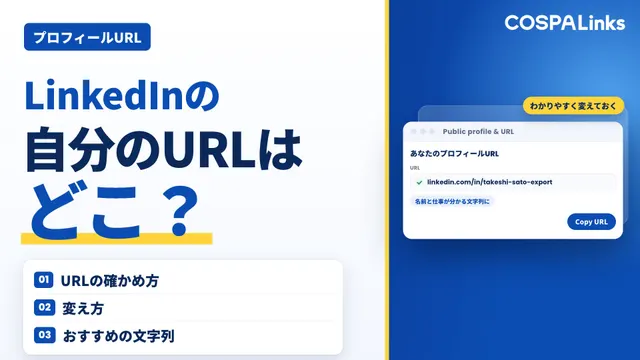
ログインしていない人に見える範囲は「LinkedInは登録しないで見ることができる?ログインなしで見える範囲」で、URLの整え方は「LinkedInの自分のURLはどこ?プロフィールリンクの確認・変更・コピー方法」で解説しています。
名字の表示
「公開範囲」には、名字をどう見せるかを選ぶ項目もあります。海外の相手に名前で見つけてもらうなら、名刺やメールの署名と同じく、名字もそのまま出しておくのが基本です。
海外のバイヤーや代理店からの見え方
同じプロフィールでも、見る人によって見えるものが違います。
| 見る人 | 見えるもの | 決める設定 |
|---|---|---|
| ログインしていない人・検索エンジン | 公開プロフィールで選んだ項目だけ | 公開プロフィール |
| つながっていない会員(申請を受けた相手など) | プロフィールの全体。写真は公開範囲しだいで、連絡先はメールアドレスの設定しだい。つながりの一覧は見えない | 写真の公開範囲、メールアドレス |
| 1次のつながり | 上に加えて、連絡先とつながりの一覧(どちらも設定しだい) | メールアドレス、連絡先情報、つながり |
設定を変えたら、相手の側からどう見えるかを確かめます。
- 公開プロフィール: 「公開プロフィールとURLを編集」の画面で、出す項目を見ながら確かめる
- つながっていない会員から: つながっていない同僚に開いてもらい、写真と見出しが見え、メールアドレスが見えないかを確かめる
- 検索から: 自分の名前と社名で検索し、出てくる写真と肩書きを見る
見直す順番:海外に申請を送り始める前に
公開範囲は、海外の相手に申請を送り始める前に、まとめて見直します。順番は次のとおりです。
- メールアドレスを、自分だけか1次のつながりまでにする
- 「連絡先情報」の電話番号を消すか、会社の番号にする
- つながりの一覧を見せるかを決める(取引先や代理店が並ぶなら、オフ)
- 写真の公開範囲を「LinkedInの会員全員」以上にする
- 公開プロフィールをオンにし、名前・写真・見出し・今の勤め先を出す
- つながっていない人からの見え方を確かめる
社員が何人かでLinkedInを使うなら、メールアドレスとつながりの一覧の扱いを会社でそろえておくと、担当が増えても迷いません。
まとめ
- 公開範囲は、「設定とプライバシー」の「公開範囲」と、プロフィールの編集画面で、項目ごとに変える
- 名前・見出し・今の勤め先・写真は、海外の相手に見えるように出す
- メールアドレスは自分だけか1次のつながりまでにし、電話番号は連絡先に載せない
- つながりの一覧は、取引先や代理店が並ぶなら見せない
- 公開プロフィールはオンにし、出す項目を選ぶ
- 申請を送り始める前にまとめて見直し、つながっていない人からの見え方を確かめる
COSPALinksは、LinkedInを使った海外営業を支援しています。プロフィールの整え方から、狙う相手の決め方、申請とメッセージの進め方までを、資料ライブラリにまとめています。
よくある質問
Aメールアドレスやつながりの一覧を絞っても、相手が判断に使う材料は減りません。申請を受けた相手が見るのは、写真・名前・見出し・勤め先です。逆に、写真の公開範囲を「つながり」だけにしたり、見出しや勤め先を空けたりすると、誰からの申請かが伝わりにくくなります。
A海外営業で使うなら、オフにはしないほうがよいでしょう。オフにすると、名前で検索した相手が、LinkedInの外から貴社の担当者を見つけられなくなります。見せたくない項目だけを外し、名前・写真・見出し・今の勤め先は出しておきます。
A変えられます。アプリでは、自分の写真から設定の画面を開き、「公開範囲」から同じ項目を選びます。写真の公開範囲は、プロフィールの写真を選んだ画面で変えます。項目の場所が見つけにくいときは、パソコンのブラウザで変えるのが確実です。
無料相談(30分・オンライン)
貴社が会える海外の決裁者の数を、その場でお見せします。
狙いたい国・業界・役職を

 セミナー10/30(金)11:00〜出版記念セミナー 受付中