
LinkedInからの
この記事でわかること
- LinkedInから届く通知の3つの経路と、それぞれを減らす場所
- パソコンとアプリで、メールの頻度とプッシュ通知を種類ごとに変える手順
- 海外営業で「残す・まとめる・止める」通知の線引き
結論:残す通知を先に決め、ほかはまとめるか止める
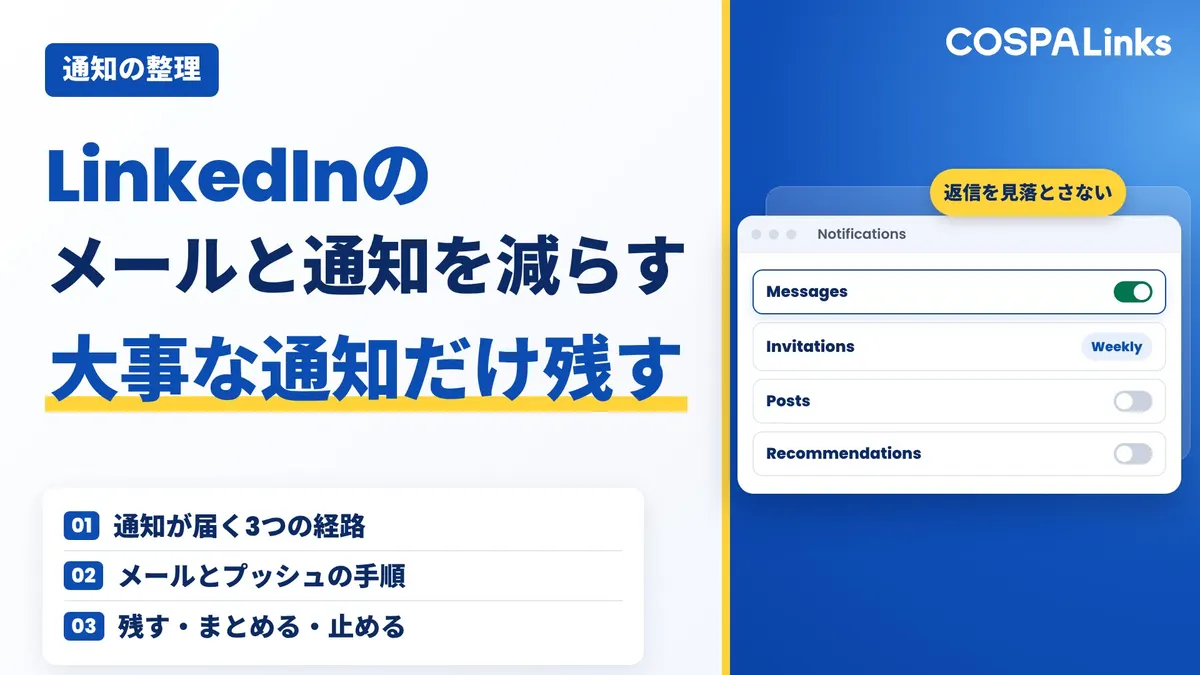
LinkedInを営業に使うと、申請の承認、メッセージ、投稿への反応、おすすめの案内など、届くお知らせが一気に増えます。受信箱がLinkedInのお知らせで埋まると、いちばん大事な相手からの返信を見落とします。減らすときは、先に「残す通知」を決め、それ以外は週1回のまとめにするか止めます。目的は静かにすることではなく、返信を見落とさないことです。
| 通知の種類 | 営業での意味 | おすすめの受け取り方 |
|---|---|---|
| メッセージ(相手からの返信、InMail) | 商談につながる会話。返事が遅れると話が冷める | 残す。メールもプッシュ通知も1通ずつ |
| つながり申請の承認 | 最初の1通を送る合図 | 残す。アプリかサイトの通知で毎日見る |
| 相手から届いたつながり申請 | 新しい接点。急ぎではない | まとめる。メールは週1回 |
| 投稿への反応(いいね、コメント) | 関心を持った人が分かる | まとめる。サイトの通知で見て、メールは止める |
| おすすめの人・記事・求人、ニュース | 営業には直接関係が薄い | 止める |
InMailは、つながっていない相手からも届くメッセージです。ふつうのメッセージと同じように扱います。
- 残すメッセージ
(返信・InMail)と、 つながり 申請の 承認 - まとめる届いた
つながり 申請と、 投稿への 反応 - 止めるおすすめの
人・ 記事・ 求人、 ニュース
LinkedInから届く通知は3つの経路がある
LinkedInのお知らせは、次の3つの経路で届きます。どれを減らしたいかで、変える場所が違います。
| 経路 | 届く場所 | 減らす場所 |
|---|---|---|
| メール | 登録したメールアドレス | 「設定とプライバシー」の「通知」。届いたメールの下のリンクでも、その種類だけ止められる |
| アプリのプッシュ通知 | スマートフォンの画面 | アプリの「設定」の「通知」。スマートフォン本体の設定でも止められる |
| サイトの通知 | 画面の上のベルのアイコン | 「設定とプライバシー」の「通知」 |
「通知」の画面では、通知の種類ごとに、サイト(アプリ内)・プッシュ・メールを別々にオン・オフできます。「投稿へのコメントはサイトの通知で見るが、メールでは受け取らない」といった設定ができます(LinkedInのヘルプ「メールおよびモバイルプッシュ通知機能を有効/ 無効にする」)。メールとプッシュ通知を止めても、サイトの通知をオンにしておけば、LinkedInを開いたときにまとめて見られます。
なお、誰にプロフィールや連絡先を見せるかの設定は「LinkedInの公開範囲の設定」で解説しています。
パソコンでメールの通知を減らす手順
- LinkedInにログインし、画面の上にある自分の写真(アイコン)を選ぶ
- 「設定とプライバシー」を選ぶ
- 左のメニューで「通知」を選ぶ
- カテゴリーを選ぶ(たとえば「メッセージ」)
- 中の項目を選ぶ(たとえば、もう一度「メッセージ」)
- 「メール」の切り替えをオン・オフし、選べる項目では頻度を選ぶ
画面の名前や並びは変わることがあります。見つからないときは、LinkedInのヘルプ「LinkedInメールを管理」で確かめます。
- 「設定と
プライバシー」を 画面の開く 上の 自分の 写真から - 左の
メニューで 一覧の「通知」を 選ぶ いちばん 下に ある - カテゴリーと
項目を たとえば選ぶ 「メッセージ」 → 「メッセージ」 - 「メール」の
切り メッセージは替えと 頻度を 選ぶ 1通ずつのまま。 届いた 申請は 週1回の まとめ
メールの頻度は「1通ずつ」か「週1回のまとめ」
項目によっては、メールの届き方を選べます。英語の画面では、1通ずつ届く「Individual」と、週に1回まとめて届く「Weekly」があります。
- メッセージ: 1通ずつのままにします。週1回のまとめでは、返信に気づくのが最大で1週間遅れます。
- 相手から届いたつながり申請: 週1回のまとめにします。急いで答える知らせではありません。
- おすすめ・求人・ニュース: 「メール」の切り替えをオフにします。
くり返しの知らせから止める
「メッセージ」のカテゴリーには、ふつうのメッセージのほか、InMailや、読んでいないメッセージを知らせ直すリマインダーなどの項目が並びます。リマインダーのような、くり返しの知らせから止めると、大事な知らせを残したまま数を減らせます。迷ったら、相手から届いたメッセージそのものの知らせは残し、くり返しの知らせを止めます。
アプリでプッシュ通知を減らす手順
- アプリで自分の写真をタップし、「設定」を開く
- 「通知」を選ぶ
- カテゴリーと項目を選ぶ(たとえば「メッセージ」→「メッセージ」)
- プッシュ通知の切り替えをオン・オフする
アプリの同じ画面で、メールの切り替えも変えられます。プッシュ通知はメッセージと申請の承認だけにし、ほかはサイトの通知で見る形にすると、スマートフォンが鳴る回数がぐっと減ります。
- 自分の
写真から 「設定」 → 「通知」 - カテゴリーと
項目を 選ぶ - プッシュ通知を
オン・ オフする
スマートフォン本体の設定で止めると、すべて止まる
iPhoneでは「設定」→「通知」→「LinkedIn」、Androidでは「設定」→「アプリ」→「LinkedIn」→「通知」で、LinkedInのプッシュ通知を止められます(Androidは機種によって表示が違います)。ただし、メッセージの通知も含めて、すべて止まります。営業で使うなら、本体ではオンのままにし、アプリの中で種類ごとに減らします。
メールの下のリンクから、その種類だけ止める
LinkedInから届くメールのいちばん下には、配信を止めるリンクがあります(英語のメールでは「Unsubscribe」)。選ぶと、そのメールと同じ種類のメールだけが止まり、ほかの種類は届き続けます。開いた画面で、ログインを求められることがあります。まとめて見直すときは、上の手順で「通知」を開きます。
気をつけたいのは、LinkedInを名乗るなりすましのメールです。リンクの先でパスワードを求められて迷うときは、メールのリンクを使わず、アプリかブラウザで直接LinkedInを開き、「設定とプライバシー」から変えます。見分け方は「LinkedInは危険?危険性の正体と安全に使う設定」にまとめています。
海外営業で通知を残す理由:承認と返信は時間が勝負
支援の現場では、申請した翌日に承認され、その翌日に最初の1通を送り、返ってきた返信から話が進む流れがよくあります。承認のお知らせを見落とすと、この最初の動きが止まります。承認の後に送る1通は「つながり申請の後の「最初の1通」」で解説しています。
返信が来たら、2〜3日以内に答え、3〜4往復で資料の送付や面談の提案に進むのが目安です。この2〜3日は、返信の通知に気づいたときから数えます。メッセージの知らせがほかのメールに埋もれると、気づくまでに日がたち、目安を過ぎてしまいます。
海外の相手とは時差があり、返信が日本の夜中や早朝に届くこともあります。夜に鳴るプッシュ通知はメッセージだけにし、朝の決まった時間にメッセージを開いて返すと、通知に振り回されずに済みます。1日の作業の組み方は「LinkedIn営業を社内で回すには|体制・1日の作業・KPIの決め方」で紹介しています。
見る時間を決める:毎日と週1回
通知を減らしたら、知らせを見る時間も決めておきます。次のように分けると、まとめにした知らせも取りこぼしません。
| いつ | 見るもの | すること |
|---|---|---|
| 毎日、朝の決まった時間 | メッセージ、申請の承認 | 返信に答える。承認された相手に最初の1通を送る |
| 週1回 | まとめのメール(届いた申請、投稿への反応) | 届いた申請に答える。反応した人のプロフィールを見て、声をかけるか決める |
| 月1回 | 「通知」の設定 | 増えてきた知らせを見直し、要らない種類を止める |
減らしすぎたとき・届かないときの確かめ方
大事な知らせが届かなくなったときは、次の順に確かめます。
- 「通知」の画面: その項目のメールやプッシュ通知が、オフになっていないか
- スマートフォン本体の設定: LinkedInの通知が許されているか
- 受信箱: 迷惑メールのフォルダーや、振り分けで別のフォルダーに入っていないか
- 登録したメールアドレス: LinkedInに登録しているアドレスが、いま使っているものか
それでも届かないときは、LinkedInのヘルプ「通知に関する問題のトラブルシューティング」「LinkedInメールを受信できない場合のトラブルシューティング」で確かめます。
まとめ
- LinkedInの通知は、メール・アプリのプッシュ通知・サイトの通知の3つの経路で届き、「設定とプライバシー」の「通知」で種類ごとに減らせる
- 営業で残すのは、メッセージ(相手からの返信)とつながり申請の承認。届いた申請や投稿への反応は週1回のまとめ、おすすめやニュースは止める
- メッセージのメールは1通ずつのままにする。週1回のまとめでは、返信に気づくのが遅れる
- スマートフォン本体の設定で止めると、メッセージの通知も止まる。アプリの中で種類ごとに減らす
- メールの下のリンクは、その種類のメールだけを止める。なりすましが心配なら、アプリかブラウザで直接設定を開く
COSPALinksは、LinkedInを使った海外営業を支援しています。申請から返信、商談につなげるまでの毎日の進め方を、資料ライブラリにまとめています。
よくある質問
A種類ごとに切り替えるのが基本です。全部を止めると、相手からの返信のメールも届かなくなります。営業で使うなら、メッセージと申請の承認だけは残し、ほかを週1回のまとめにするか止めます。
Aスマートフォンへのプッシュ通知は届かなくなりますが、メールは設定のとおり届きます。アプリを消したときのことは「[LinkedInが勝手にインストールされている?アンインストールしても大丈夫か](/column/1338)」で解説しています。
A伝わりません。通知の設定は、自分がどの知らせをどこで受け取るかを変えるものです。一方、メッセージの既読の表示は、オフにすると自分と相手の両方の見え方が変わります。既読の設定は「[LinkedInで既読をつけずに見る方法は?既読オフの設定・相手への影響](/column/1055)」で解説しています。
A毎日アプリを開くなら、メッセージと申請の承認はプッシュ通知で受け取り、メールは週1回のまとめにする形が向いています。パソコンで仕事をすることが多いなら、メッセージのメールは1通ずつのままにし、ほかのメールを止めます。どちらでも、メッセージの知らせを受け取る経路を、少なくとも1つは残します。
無料相談(30分・オンライン)
貴社が会える海外の決裁者の数を、その場でお見せします。
狙いたい国・業界・役職を
 セミナー10/30(金)11:00〜出版記念セミナー 受付中