- ホーム
- コラム
- Linkedin活用
- LinkedInアカウント作成方法|初心者でも5分で登録できる手順【2026年最新版】
LinkedInアカウント作成方法|初心者でも5分で登録できる手順【2026年最新版】
この記事でわかること
- LinkedInアカウントの登録手順
- 登録時につまずきやすいポイントと対処法
- 登録後に最低限やるべき初期設定
LinkedIn のアカウント作成は、初心者でも5分ほどで簡単に完了します。
本記事では、登録手順をわかりやすく解説し、つまずきやすいポイントや対処法もまとめています。
まずは迷わずアカウントを作成し、ビジネスでの活用を始めましょう。
LinkedInアカウント作成とは?(超簡潔)

LinkedIn は、転職・採用のみならず営業にも使われるビジネスSNSです。
アカウントを作成することで、企業やビジネスパーソンとつながり、キャリアやビジネス機会を広げることができます。
登録前に準備するもの
LinkedInの登録は数分で完了しますが、事前に準備しておくことで迷わず進められます。
まず必要なのはメールアドレスまたはGoogleアカウントです。認証に使用するため、すぐ確認できるものを用意しましょう。
名前は日本語・ローマ字どちらでも登録可能ですが、ビジネス用途では実名が推奨されます。
居住地は市区町村レベルで問題ありません。職種や会社名は後から変更できるため、現時点で曖昧でも問題ありません。
まずは細かいことを気にせず、最後まで登録を完了させましょう。
5分で完了|LinkedInアカウント作成手順

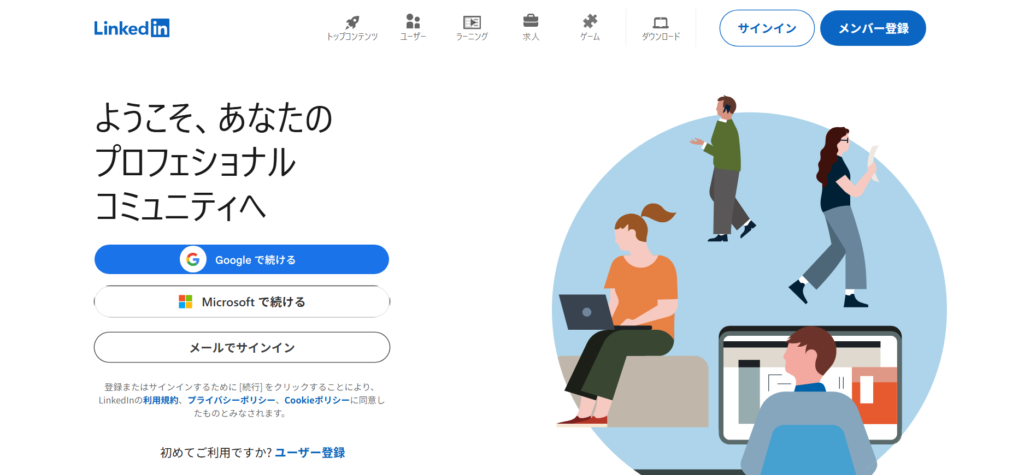
STEP1:登録ページにアクセスする(LinkedIn)
まずは LinkedIn の公式サイトまたはアプリにアクセスし、「今すぐ参加」ボタンをクリックします。
スマートフォンでも登録できますが、入力項目が多いため初心者はパソコンでの操作がおすすめです。画面の案内に従うだけで進められるため、特別な知識は必要ありません。
アプリとブラウザのどちらでも登録できますが、操作性を考えると最初はブラウザ版が安心です。
STEP2:メールアドレスとパスワードを入力
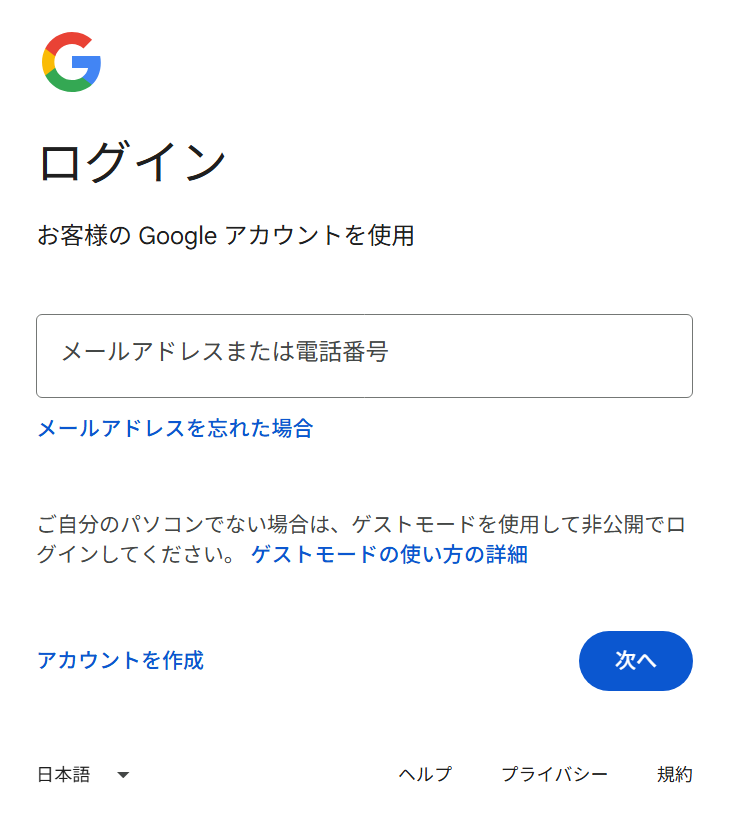
メールアドレスとパスワードを入力します。ログインや通知に使われるため、普段使用しているメールアドレスを設定することが重要です。パスワードは英数字を組み合わせた安全性の高いものを設定しましょう。
Googleアカウントで登録すると入力の手間を減らすことも可能です。
よくあるミスとして、使っていないメールアドレスを登録してしまい認証できないケースがあるため、必ず確認できるものを使用してください。
STEP3:名前・居住地・職種を入力
名前と居住地を入力します。LinkedInはビジネス用途のため、基本的には実名での登録が推奨されます。ニックネームでも登録は可能ですが、信頼性や検索性が下がる可能性があります。
居住地は都市名で問題ありません。続いて職種や会社名を入力しますが、ここは後から変更できるため簡単で問題ありません。例:東京都/Marketing Manager/ABC株式会社。
この段階で完璧にしようとせず、まずは登録を優先しましょう。
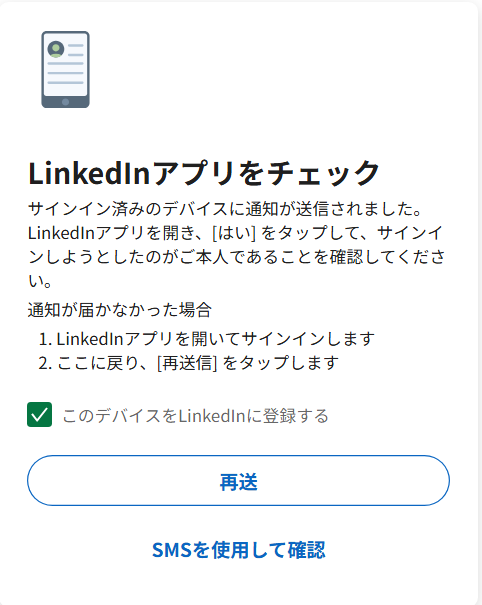
STEP4:認証コードを入力する
登録したメールアドレスに認証コードが送信されます。届いたコードを入力することでアカウントが有効化されます。通常は数秒から数分で届きますが、見当たらない場合は迷惑メールフォルダも確認してください。
この認証はセキュリティ上重要な工程のため、必ず正確に入力する必要があります。
入力後はすぐに次の画面へ進むことができ、登録完了まであと一歩となります。
STEP5:初期設定をスキップ or 最小限入力
つながりの追加や興味関心の選択などの初期設定が表示されますが、初心者はスキップして問題ありません。
ここで時間をかけすぎると途中で離脱する原因になります。
必要な設定は後からいつでも変更できるため、まずはアカウント作成を完了させることを優先しましょう。最低限入力する場合でも1〜2項目で十分です。登録後に少しずつ整える方が効率的です。
登録できないときの対処法(重要)

認証コードが届かない
認証コードが届かない場合は、まず迷惑メールフォルダを確認しましょう。それでも見つからない場合は数分待ってから再送信を試します。
メールアドレスの入力ミスも非常に多いため、再確認も重要です。また、メールサーバーの状況によって遅延することもあります。
どうしても届かない場合は、別のメールアドレスで再登録するのが最も確実な方法です。
英語表示になってしまう
登録時に英語表示になることがありますが問題ありません。
LinkedInは後から言語設定を変更できるため、ログイン後に日本語へ簡単に切り替えが可能です。「Settings」から「Language」を選択し、日本語を指定するだけで反映されます。
英語表示でも基本操作はシンプルなので、不安に感じる必要はありません。
会社名・学校名が出てこない
会社名や学校名が検索候補に表示されない場合は、英語表記や正式名称で検索してみてください。
略称ではヒットしないことがあります。それでも見つからない場合は無理に入力せず、スキップして問題ありません。後から自由に編集できるため、登録を優先することが大切です。
よくある質問(登録時の不安を解消)

LinkedIn登録は本名じゃないとダメ?ニックネームでも使える?
LinkedInはビジネスSNSのため、本名での登録が推奨されています。実名の方が信頼性が高く、検索にも表示されやすくなります。
ニックネームでも登録自体は可能ですが、つながり申請が承認されにくくなる可能性があります。特に営業や転職目的で利用する場合は、本名またはローマ字表記にしておくのが無難です。
LinkedInで電話番号は必須?入力しないと使えない?
電話番号は必須ではなく、メールアドレスのみで登録できます。ただし、不正利用防止のために入力を求められることがあります。
入力することでセキュリティが強化され、ログイン時のトラブル防止にもつながります。迷った場合は後から設定することもできるため、登録時に無理に入力する必要はありません。
LinkedInは英語で登録しても大丈夫?日本語に変更できる?
英語で登録しても問題ありません。LinkedInは言語設定を後から変更できるため、日本語への切り替えも簡単です。また、英語のまま利用すると海外の情報を得やすくなるメリットもあります。
最初は使いやすい言語で登録し、必要に応じて変更するのがおすすめです。
LinkedInに登録できない原因は?
登録できない原因として多いのは、認証コード未着やメールアドレスの入力ミスです。また、短時間に複数回登録を試すと制限がかかることもあります。
その場合は時間を空けて再度試すことで解決することが多いです。焦らず原因を1つずつ確認することが重要です。
アカウント作成後に最低限やること(1分)

プロフィール写真だけ設定する
プロフィール写真は必ず設定しましょう。写真があるだけで信頼性が大きく向上し、つながり申請の承認率も上がります。
LinkedInでは実在する人物であることが重視されるため、顔がはっきりわかる写真が効果的です。スマートフォンで撮影したもので問題ないので、登録後すぐに設定しておくことをおすすめします。
名前が正しいか確認する
名前の表記が正しいかを必ず確認しましょう。漢字・ローマ字の違いやスペルミスがあると検索されにくくなる可能性があります。
ビジネス用途では名刺や他のSNSと表記を統一することが重要です。一度確認しておくことで、後からの修正の手間を減らすことができます。
まとめ

LinkedInのアカウント作成は、初心者でも5分程度で簡単に完了します。重要なのは、途中で迷わず登録を最後まで終えることです。
入力する情報は後からいつでも修正できるため、最初から完璧を目指す必要はありません。特に初期設定はスキップしても問題なく、まずはアカウントを持つことが優先です。
また、プロフィール写真と名前の確認だけでも行うことで、信頼性は大きく向上します。登録後は少しずつ情報を整えながら、自分のペースで活用を始めていきましょう。
この記事の監修者
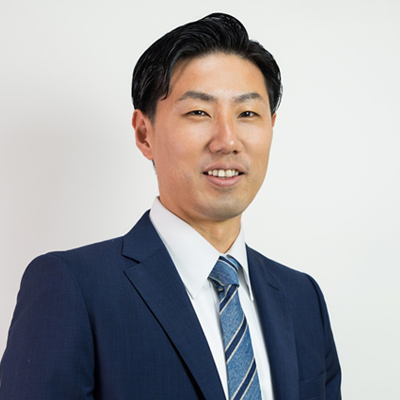
株式会社コスパ・テクノロジーズ 代表取締役
中島 嘉一
SNSリンク:https://linktr.ee/nakajima
株式会社コスパ・テクノロジーズ 代表取締役。
愛媛大学情報工学部卒業後、船井電機にて中国駐在し5,000人規模の組織管理とウォルマート向け海外営業を担当。
上海で起業し通算10年の中国ビジネス経験を持つ。Web制作・デジタルマーケティング歴13年以上で現在は英語圏・中華圏を中心とした海外展開支援のスペシャリストとして活動。
多言語Webサイト構築、越境EC、SNS・広告運用を駆使して企業の海外顧客開拓から、国内向けWebサイト制作・ブランディングまで、戦略立案から実行まで一貫サポート。
海外ビジネスに関するセミナーやイベントに登壇するほか、SNS総フォロワー5万人以上、中小機構海外販路開拓アドバイザーとして中小企業から上場企業まで幅広く支援実績を持つ。
株式会社コスパ・テクノロジーズ 代表取締役
中島 嘉一
SNSリンク:https://linktr.ee/nakajima
株式会社コスパ・テクノロジーズ 代表取締役。
愛媛大学情報工学部卒業後、船井電機にて中国駐在し5,000人規模の組織管理とウォルマート向け海外営業を担当。
上海で起業し通算10年の中国ビジネス経験を持つ。Web制作・デジタルマーケティング歴13年以上で現在は英語圏・中華圏を中心とした海外展開支援のスペシャリストとして活動。
多言語Webサイト構築、越境EC、SNS・広告運用を駆使して企業の海外顧客開拓から、国内向けWebサイト制作・ブランディングまで、戦略立案から実行まで一貫サポート。
海外ビジネスに関するセミナーやイベントに登壇するほか、SNS総フォロワー5万人以上、中小機構海外販路開拓アドバイザーとして中小企業から上場企業まで幅広く支援実績を持つ。
関連コラム