
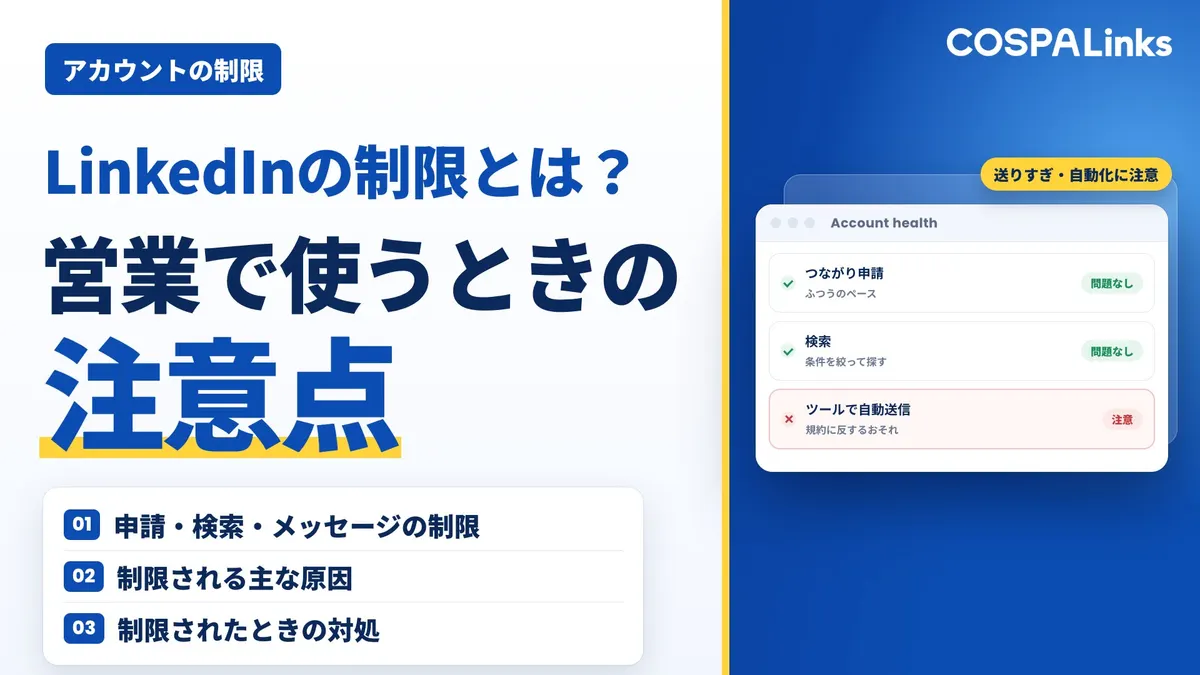
LinkedInの
この記事でわかること
- LinkedInの制限の種類(つながり申請・検索・メッセージ・アカウント)と、主な原因
- アカウントが一時的に制限されたときの対処と、公式の戻し方
- LinkedInの危険性と、安全に使うための設定・使い方
結論:制限は「一部の機能」と「アカウント全体」の2段階
LinkedInの制限は、大きく2つに分かれます。
- 一部の機能の制限: つながり申請、検索など、特定の機能だけがしばらく使えなくなります。アカウントには入れます。
- アカウント全体の制限: ログインできなくなったり、使える機能が大きく絞られたりします。「お使いのアカウントへのアクセスが一時的に制限されています」のような表示が出るのは、こちらです。
どちらも、LinkedInが利用者を迷惑な連絡や偽のアカウントから守るための仕組みです。一部の機能の制限は、多くが時間とともに自動で解けます。アカウント全体の制限は、画面の案内に沿って本人確認などを済ませるのが、元に戻す公式の道筋です。
- 一部の
機能の つながり申請・検索など。制限 アカウントには 入れる 一部の機能がしばらく使えない多くは時間とともに自動で解けるつながり申請の制限は、 多くが 1週間以内に 解ける。 サポートに 頼んでも 短く できない - アカウント全体の
制限 「アクセスが一時的に 制限されています」など 表示が本物か確かめる画面の案内に沿って本人確認ヘルプから問い合わせる制限中に別の アカウントを 作らない。 「制限を 外せる」とうたう サービスに 頼らない
LinkedInの制限の種類
| 制限の種類 | 起きること | 主なきっかけ |
|---|---|---|
| つながり申請 | 新しい申請を、しばらく送れなくなる | 短い間にたくさん送る。申請が無視されたり、保留のまま残ったり、迷惑な申請として報告されたりする |
| 検索(商用利用の上限) | 無料のアカウントで、その月の人の検索やおすすめのプロフィールの閲覧が絞られる | 月の初めからの検索が多い |
| メッセージ | つながっていない相手には、基本は送れない | 制限というより仕組み。つながっていない相手へは、申請かInMail(有料版の機能)を使う |
| アカウント | ログインできない、または機能が大きく絞られる | 規約やコミュニティポリシーに反する使い方。申請の制限を何度も受けた |
つながり申請の制限
短い間にたくさんの申請を送ったり、送った申請の多くが無視されたり、保留のまま残ったり、相手から迷惑な申請(スパム)として報告されたりすると、しばらく新しい申請を送れなくなります。
LinkedInは、上限の件数を公開していません。公式ヘルプによると、多くは1週間以内に自動で解け、サポートに頼んでも期間は短くできません。無料のアカウントでも、有料版(Premium)でも対象です。上限について公式に分かっていること、保留中の申請の整理、上限に当たらない送り方は「LinkedInのつながり申請の上限は?制限される原因と安全に増やす方法を解説」で詳しく解説しています。
検索の制限(商用利用の上限)
無料のアカウントで人を何度も検索していると、「商用利用の上限(Commercial use limit)」に達することがあります。上限は、その月の初めからの検索の量で決まります。達すると、翌月に戻るまで、検索やおすすめのプロフィールの閲覧が絞られます。
メッセージの制限
LinkedInのメッセージは、基本的につながっている相手と交わすものです。つながっていない相手に送るには、つながり申請を送るか、有料版の機能のInMail(つながっていない相手にも送れるメッセージ)を使います。InMailは、毎月使える数が決まっています。
また、相手を選ばない宣伝や、同じ内容を繰り返し送るメッセージは、LinkedInのコミュニティポリシー(利用者が守るルール)でスパムとして禁じられています。
アカウントの制限
アカウントそのものが制限されると、ログインできなくなったり、使える機能が大きく絞られたりします。コミュニティポリシーには、違反を繰り返したり、重い違反をしたりすると、アカウントが制限されることがあると書かれています。自動化ツールの使用を疑われて申請の制限を何度も受けた場合も、アカウントが永久に制限されることがあります。
アカウントが制限される主な原因
LinkedInの規約やコミュニティポリシーに照らすと、制限につながりやすい使い方は次のとおりです。
- 短い間の大量の申請、望まれない申請: 知らない人に宣伝を送るために申請の機能を使うことも、コミュニティポリシーで禁じられています。
- 自動化ツール: 申請やメッセージを自動で送るツールは、規約に反するおそれがあります。
- 本人以外の操作: パスワードを渡して他人に操作してもらう「代理ログイン」や、アカウントの共有です。コミュニティポリシーも、自分のアカウントを人と共有しないよう求めています。複数の人が別々の場所から同時にログインすると、制限やロックがかかるおそれもあります。
- 偽りのプロフィール: 本名を使わない、勤めていない会社を名乗る、経歴を偽る、自分以外の写真を使う、などです。LinkedInは、本人の実在の身元で使うことを求めています。
- スパムや詐欺: 相手を選ばない宣伝、同じ内容の繰り返し、お金や個人情報をだまし取る連絡です。
代理ログインと自動化について、外部に営業を頼むときにどこまでが安全かは「LinkedIn営業の代行は規約違反?代理ログイン・自動化の注意点と、安全な頼み方」で詳しく解説しています。
「お使いのアカウントへのアクセスが一時的に制限されています」と出たときの対処
アカウント全体が制限されたときは、次の順に進めます。
- 表示が
本物か メールの確かめる リンクから 開かず、 アプリか ブラウザで 直接開いた LinkedInで - 画面の
案内に 有効な沿って 本人確認 身分証の 写真を 出すなど - 戻らない
ときは、 いつから、ヘルプから 問い合わせる どんな 表示が 出ているかを、 短く 事実だけ - 戻ったら、
使い方を 心当たりの見直す ある 原因を 直す
1. 表示が本物か確かめる
「アカウントが制限された」という知らせがメールで届いたときは、メールのリンクから開かず、LinkedInのアプリか、ブラウザで直接開いたLinkedInで確かめます。LinkedInを名乗るなりすましのメール(ログイン情報を盗もうとするフィッシング)もあるからです。
パスワードを忘れてログインできないだけなら、制限ではありません。ログイン画面からパスワードを再設定すれば戻れます。
2. 画面の案内に沿って本人確認を済ませる
アカウントを戻すために、本人確認を求められることがあります。有効な身分証の写真を出すなど、画面の案内に沿って進めます。LinkedInのヘルプにも「Verify your identity to recover account access(アカウントを戻すための本人確認)」という案内があります。
3. 戻らないときは、ヘルプから問い合わせる
本人確認がうまくいかない、案内が出ない、制限そのものが誤りだと思う、といったときは、LinkedInのヘルプセンターから問い合わせます。コミュニティポリシーでも、アカウントへの措置が誤りだと思うときは、異議を申し立てられる(アピール)と案内されています。問い合わせでは、いつから、どんな表示が出ているかを、短く事実だけ伝えます。
4. 制限中にしないこと
- 別のアカウントを作って、同じことを続けない。 同じ使い方をすればまた制限されるうえ、つながりも一からになります。
- 「制限を外せる」とうたう外部のサービスやツールに頼らない。 パスワードを渡すことになれば、かえってアカウントを危険にさらします。
- 解けた直後に、同じ量の申請や検索を繰り返さない。 同じきっかけで、また制限されます。
5. 戻ったら、使い方を見直す
原因に心当たりがあれば、そこを直します。プロフィールを本人の実際の情報にそろえる、申請を送る相手を絞る、自動化ツールや代理ログインをやめる、といったことです。
LinkedInは危険?危険性と安全に使うためのポイント
LinkedIn自体は、実名と職歴で仕事のつながりをつくるための正規のサービスです。偽のアカウントやスパム・詐欺はルールで禁じられていて、LinkedInは偽のアカウントの多くを自動の仕組みで止めています。それでも、すべてを防げるわけではありません。気をつけたいのは、偽のプロフィール、偽の求人や投資の誘い、フィッシングのリンクです。怪しい申請やメッセージには返信せず、LinkedInに報告できます。
知らない人からの申請は、承認する前にプロフィールを見て、経歴や勤務先に不自然な点がないかを確かめれば十分です。手口ごとの見分け方、安全に使うための設定、乗っ取られたときの対処は「LinkedInは危険?危険性の正体と安全に使う設定|詐欺・偽アカウントの見分け方」にまとめています。自分から申請を送るときのマナーは「LinkedInのつながり申請マナー|好印象を与えるメッセージ例・NG例を解説」で解説しています。
制限されずに営業で使うには
海外の見込み客を探して声をかける営業でも、制限を避ける考え方は同じです。
- 担当者本人が、自分の個人アカウントで操作する。 代理ログインや自動化ツールは使いません。
- 狙う国・業界・役職を決めてから、相手を選んで申請する。 相手を選ばずに送ると、承認されない申請がたまります。
- 申請は1日10〜15分ほどの作業で、毎日少しずつ続ける。 まとめて一気に送るより、制限のきっかけを作りにくくなります。
- 承認されたら、いきなり売り込まない。 短いあいさつから会話を始めます。
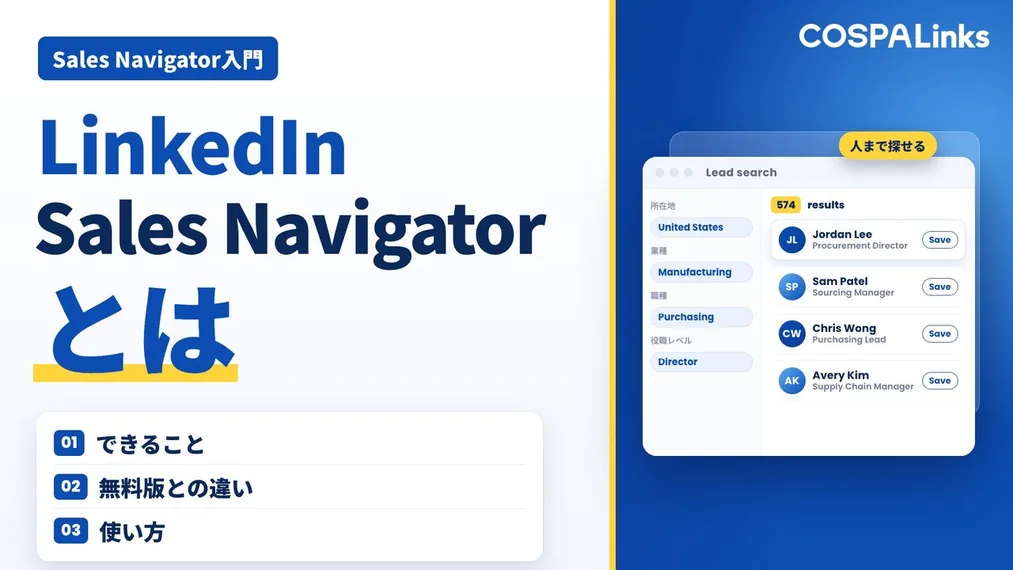
無料のアカウントで検索の上限に何度も当たるなら、営業向けの有料版Sales Navigatorを考える段階です。Sales Navigatorは、申請をいくらでも送るための道具ではなく、相手を細かい条件で絞り込むための道具です。違いと切り替えの目安は「LinkedIn無料版とSales Navigator(セールスナビゲーター)の違い|無料トライアルの使い方と、いつ有料にするかの決め方」で解説しています。
まとめ
- LinkedInの制限は、つながり申請・検索など一部の機能の制限と、アカウント全体の制限の2段階
- つながり申請の制限は、多くが1週間以内に自動で解ける。件数は公開されていない
- 「お使いのアカウントへのアクセスが一時的に制限されています」のような表示が出たら、表示が本物か確かめ、画面の案内に沿って本人確認、戻らなければヘルプから問い合わせる
- 制限中に別のアカウントを作ったり、制限を外すとうたうサービスに頼ったりしない
- 原因の多くは、短い間の大量の申請、自動化ツール、代理ログイン、偽りのプロフィール
- LinkedIn自体は正規のサービス。偽のアカウント・なりすましメール・乗っ取りに備え、本人が基本を押さえて使えば安全に使える
COSPALinksは、LinkedInを使った海外営業を支援しています。担当者本人のアカウントで少しずつ進める海外営業の進め方を、資料ライブラリにまとめています。
よくある質問
Aつながり申請の制限は、公式ヘルプによると、多くが1週間以内に自動で解けます。サポートに頼んでも、期間を短くしたり、制限の理由を詳しく教えてもらったりはできません。検索の商用利用の上限は、翌月に戻ります。アカウント全体の制限は、本人確認や問い合わせの結果しだいで、期間の目安は案内されていません。
A検索の商用利用の上限は、LinkedInがPremium Business、Sales Navigator、Recruiter Liteを、上限を気にせず使える有料版として案内しています。一方、つながり申請の制限は、無料・有料のどちらの会員も対象です。規約に反する使い方をすれば、有料版でもアカウントは制限されます。
Aあります。違反を繰り返したり、重い違反をしたりすると、アカウントが制限されることがあります。自動化ツールの使用を疑われて申請の制限を何度も受けると、永久に制限されることもあります。措置が誤りだと思う場合は、ヘルプセンターから異議を申し立てられます。
Aメールだけで判断しないでください。メールのリンクは開かず、LinkedInのアプリか、ブラウザで直接開いたLinkedInにログインして、画面の表示を確かめます。メールでパスワードや身分証を求められても、そのメールには答えません。
無料相談(30分・オンライン)
貴社が会える海外の決裁者の数を、その場でお見せします。
狙いたい国・業界・役職を