
LinkedInの
この記事でわかること
- アプリ削除・休止・解約(退会)の違いと、選び方
- アカウントを削除(解約)する手順の流れと、その前にしておくこと
- 解約した後のデータの扱いと、再開できるか
結論:削除するなら「解約」、しばらく離れるなら「休止」
LinkedInをやめる方法は3つあり、結果がまったく違います。
- アカウントを削除(退会)したい: 設定から「アカウントの解約」の手続きをします。アプリを消しただけでは、アカウントは残ります。
- しばらく使わないだけ: 「休止」を選びます。データを残したまま、プロフィールをほかの人から見えなくできます。
- スマートフォンからアプリを消したいだけ: アプリを削除(アンインストール)します。アカウントには影響しません。
LinkedInの日本語のヘルプでは、アカウントの削除(退会)を「解約」と呼んでいます(英語の画面では「Close account」)。この記事でも、手続きの名前は「解約」と書きます。有料プランをやめる「有料プランの解約」とは別の手続きです。
「解約」と一口に言っても、やめたいものによって手続きが違います。有料プランの解約だけなら、アカウントやつながりはそのまま残ります。
| やめたいもの | 手続き | 詳しい手順 |
|---|---|---|
| LinkedInのアカウントそのもの(退会) | 設定から「アカウントの解約」。有料プランがあれば先に解約する | この記事の手順 |
| 有料のPremium | LinkedInで申し込んだなら、Premiumの契約を管理する画面から。アプリで申し込んだなら、App StoreかGoogle Playから | Premiumの解約方法 |
| 営業向けのSales Navigator | Sales Navigatorの設定画面から。会社の契約なら、社内の管理者に相談する | Sales Navigatorの料金とプラン |
| スマートフォンのアプリだけ | アプリを削除する。アカウントは残る | LinkedInのアプリとアンインストール |
迷うなら、まず休止を選び、要らないと決まってから解約する順番が安全です。解約は、14日を過ぎると元に戻せません。
LinkedInのアカウントを削除(退会)する方法と、休止・アプリ削除との違い、解約の前にすることは、動画でも解説しています。
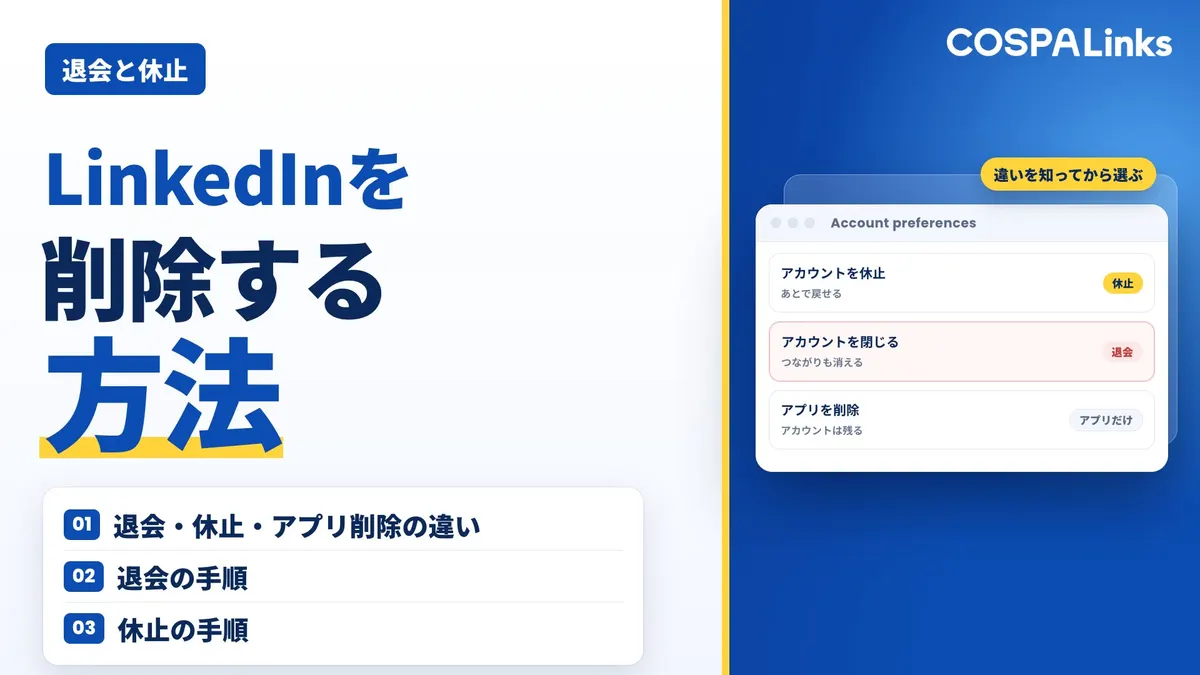
アプリ削除・休止・解約(退会)の違い
- アプリの
削除 スマートフォンから消したいだけ ?アプリがなくなるだけ。 プロフィールも これまで どおり 見える - 休止しばらく
使わない ?プロフィールが見えなくなる。 ログインし直して 再開する
| 方法 | どうなるか | 元に戻すには |
|---|---|---|
| アプリの削除(アンインストール) | スマートフォンからアプリがなくなるだけ。アカウントとデータは残り、プロフィールもこれまでどおり見える | アプリを入れ直してログインする。ブラウザでも使える |
| 休止 | プロフィールがほかの人から見えなくなる。投稿・コメント・メッセージは残り、名前は「LinkedInメンバー」のような表示になる | ログインし直して再開する |
| 解約(退会) | アカウントを閉じる。プロフィールやつながりは見えなくなり、データは原則として削除される | 解約から14日未満なら、ログインして再開できる。過ぎたら新しく登録し直す |
アプリの削除:スマートフォンから消えるだけ
アプリは、スマートフォンでLinkedInを使うための入口です。プロフィールやつながりはLinkedInの側に保存されているので、アプリを消してもアカウントは残ります。スマートフォンへの通知は届かなくなりますが、メールのお知らせは設定のとおり届きます。有料プランも、アプリを消しただけでは止まりません。
身に覚えのないLinkedInが入っていて、消してよいか迷っている場合は「LinkedInが勝手にインストールされている?LinkedInとは何か・アンインストールしても大丈夫か」で、入っている理由やアカウントがあるかの確かめ方を解説しています。
休止:データを残して、しばらく姿を消す
休止は、アカウントを残したまま、一時的に見えなくする機能です。
- プロフィールは、つながっている人を含め、ほかの人から見えなくなり、検索にも出なくなります。
- 過去の投稿やコメント、送ったメッセージは残りますが、名前は「LinkedInメンバー」のような表示に変わります。
- データは残るので、ログインし直して再開すれば、元の状態に戻ります。
再開のしかたや条件は、休止の画面と、公式ヘルプ「LinkedInアカウントを休止する」で確かめてから休止します。
解約(退会):アカウントを閉じて、データを消す
解約は、アカウントそのものを閉じる手続きです。プロフィール、つながり、投稿などはほかの人から見えなくなり、LinkedInが持つデータも原則として削除されます。解約してから14日未満なら再開できますが、それを過ぎると元に戻せません。くわしくは、後の「解約するとデータはどうなる?」「解約したアカウントは再開できる?」で説明します。
解約の前にしておくこと
解約の前に、次のことを済ませておきます。
- 有料プランを先に解約する。 Premium(LinkedInの有料プラン)やSales Navigator(LinkedInの営業向けの有料版)を使っているなら、アカウントの解約の前に、有料プランを解約します。iPhoneのApp Storeで申し込んだ場合は、iPhoneの「設定」から自分の名前、「サブスクリプション」の順に開いて解約します(LinkedInのヘルプにも専用の案内があります)。会社の契約で使っているアカウントなら、社内の管理者に相談します。
- データをダウンロードしておく。 解約すると、自分のデータは見られなくなります。プロフィールやつながり、メッセージなどを残したいなら、設定の「データのプライバシー」にある、データをダウンロードする項目から申し込みます。ファイルが用意されるまで時間がかかることがあるので、早めに申し込みます。
- グループや企業ページの管理を引き継ぐ。 LinkedInのグループの所有者なら、ほかの人に所有者を引き継ぐか、グループを削除します。会社の企業ページの管理者なら、ほかの管理者を立ててから解約します。企業ページの役割は「LinkedInの企業ページと個人アカウントの使い分け|営業は個人、信用は企業ページ」で解説しています。
- アカウントが2つないか確かめる。 古いアカウントと新しいアカウントが両方ある場合は、使わないほうを解約するか、1つにまとめられます(LinkedInのヘルプ「重複したアカウントをマージまたは解約する」)。
アカウントを削除(退会)する手順と、休止する手順
解約も休止も、LinkedInの設定の同じ場所から手続きします。画面の名前や並びは変わることがあるので、手続きの前に、公式ヘルプ「LinkedIn アカウントの解約」「LinkedInアカウントを休止する」で手順を確かめてください。
- 設定を
開く 自分の写真 (アイコン)から。 パソコンは 「設定と プライバシー」、 アプリは 「設定」 - 「アカウント管理」を
開く 「アカウントの環境設定」の 中に ある - 解約か
休止を 退会なら選ぶ 「解約」、 しばらく 離れるなら 「休止」 - 確定する理由を
選び、 パスワードを 入れて 確定する
解約(退会)する手順
- LinkedInにログインし、自分の写真(アイコン)から設定を開きます。パソコンでは「設定とプライバシー」、アプリでは「設定」です。
- 「アカウントの環境設定」の中の「アカウント管理」で、アカウントの解約を選びます。
- 解約の理由を選び、パスワードを入れて確定します。
手続きの途中で、有料プランやグループなど、先に済ませることが表示されたときは、その案内に従います。ログインできない場合は、まずパスワードの再設定でログインできるようにしてから手続きします。
休止する手順
- 解約と同じく、設定の「アカウントの環境設定」から「アカウント管理」を開きます。
- アカウントの休止を選びます。
- 休止の理由を選び、パスワードを入れて確定します。
再開したいときは、LinkedInにログインし直して、画面の案内に沿って再開します。
解約するとデータはどうなる?
LinkedInのプライバシーポリシーでは、解約したときのデータの扱いを次のように説明しています。
- 解約した
日 アカウントを閉じる データを残したいなら、 この前に ダウンロードしておく - 24時間以内ほかの
人から プロフィールなど見えなくなる 自分の 情報が、 原則と して LinkedIn上で 見えなくなる - 14日未満ログインして
再開できる 推薦・スキルへの 評価・ フォロー・ 参加していた グループは 戻らない - 30日以内データが
削除される 原則として 削除。 法律上の 義務などで 必要な 分は 残る ことがある
| 情報 | 解約した後 |
|---|---|
| プロフィールなど自分の情報 | 原則24時間以内に、LinkedIn上でほかの人から見えなくなる |
| LinkedInが持っている自分のデータ | 原則30日以内に削除される。法律上の義務や、不正の防止・セキュリティなどで必要な分は残ることがある |
| 相手に送ったメッセージ(InMailなど)や、投稿・グループへの投稿 | 解約した後も、相手の側では見える場合がある |
| Googleなどの検索結果 | 検索サービスの側で情報が更新されるまで、表示が残ることがある |
解約しても、相手に送ったものまで消えるとは限りません。また、検索結果にしばらく表示が残っても、LinkedIn上ではほかの人から見えなくなっています。データを手元に残したいなら、解約の前にダウンロードしておきます。
解約したアカウントは再開できる?
解約してから14日未満なら、LinkedInにログインして再開の手続きをすれば、アカウントを元に戻せます。ただし、再開しても戻らないものがあります。
- 推薦(レコメンデーション)と、スキルへの評価(エンドースメント)
- 無視した招待や、返事をしていない招待
- フォローしていた人や会社
- 参加していたグループ
解約から14日を過ぎると、再開できません。もう一度使うなら新しく登録し直すことになり、それまでのプロフィールやつながりは引き継げません。
迷っているなら、解約より休止のほうが向いています。休止ならデータが残るので、ログインし直して再開すれば元に戻ります。
まとめ
- アカウントを削除(退会)するなら、設定から「アカウントの解約」の手続きをする。アプリを消すだけでは、アカウントは残る
- しばらく使わないなら「休止」。データを残したまま、プロフィールを見えなくできる
- 解約の前に、有料プランの解約、データのダウンロード、グループや企業ページの管理の引き継ぎを済ませる
- 解約すると、プロフィールなどは見えなくなり、データは原則30日以内に削除される。相手に送ったものは残ることがある
- 解約から14日未満なら再開できるが、推薦やフォローなど戻らないものがある
- 画面の名前は変わることがあるので、手続きの前に公式ヘルプで手順を確かめる
COSPALinksは、LinkedInを使った海外営業を支援しています。個人アカウントを仕事に使うときの考え方から、海外の取引先との会話の進め方までを、資料ライブラリにまとめています。
よくある質問
Aなりません。アプリを消しても、アカウントは残り、プロフィールもほかの人から見えたままです。退会するには、設定からアカウントの解約の手続きをします。身に覚えのないLinkedInのアプリが入っていた場合の考え方は「LinkedInをアンインストールしても大丈夫?アカウントへの影響を解説!」で解説しています。
A先に有料プランを解約してから、アカウントを解約します。アプリを消しただけでも、有料プランは止まりません。iPhoneのApp Storeで申し込んだ場合は、iPhoneの「設定」のサブスクリプションから解約します。
A削除する必要はありません。個人アカウントは本人のもので、つながりは辞めたあとも本人に残ります。職歴を更新すれば、そのまま使い続けられます。会社の企業ページやグループの管理者になっているなら、辞める前にほかの人へ引き継ぎます。会社の営業で使っていた場合の考え方は「個人アカウントを会社の営業に使っていい?|LinkedIn営業で退職したときの考え方」で解説しています。
A使わないほうを解約するか、1つにまとめます。方法は、LinkedInのヘルプ「重複したアカウントをマージまたは解約する」にあります。解約するほうに、有料プランや残したいデータがないかを先に確かめます。
無料相談(30分・オンライン)
貴社が会える海外の決裁者の数を、その場でお見せします。
狙いたい国・業界・役職を