

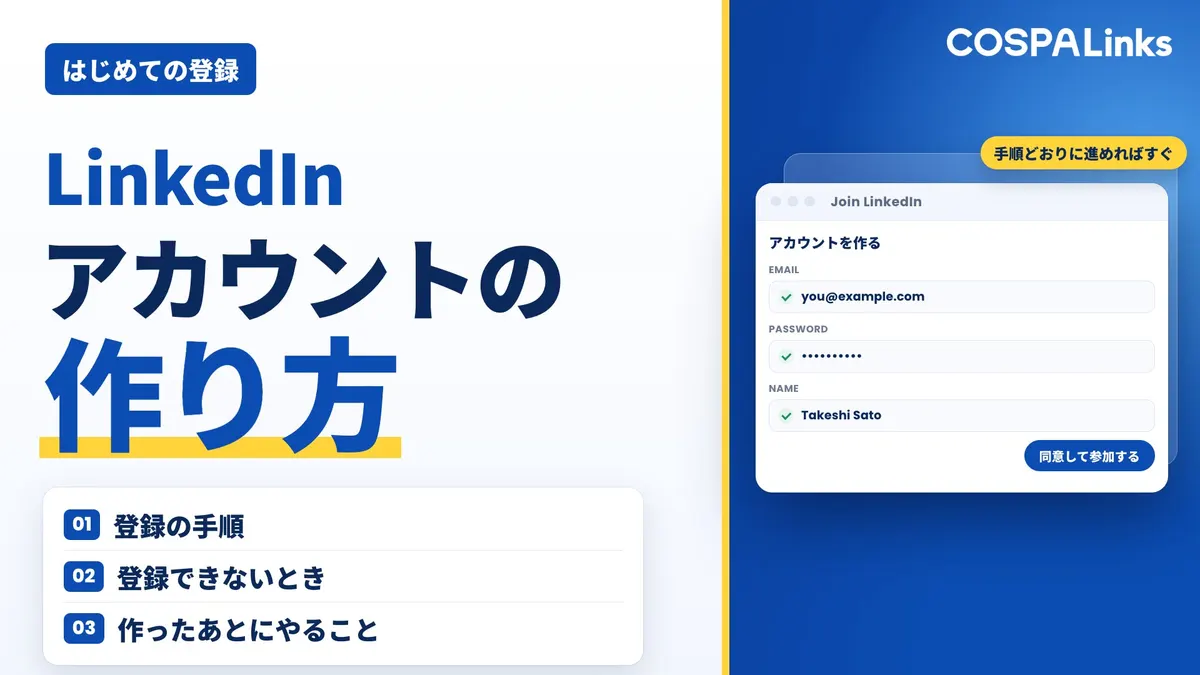
LinkedInの
この記事でわかること
- LinkedInの登録に用意するものと、登録の条件
- パソコンとアプリでアカウントを作る手順と、つまずいたときの対処
- 登録したら最初にしておきたい設定と、次にやること
結論:LinkedInの登録は、メールアドレスと実名があれば始められる
LinkedIn(リンクトイン)の登録で押さえることは、次の4つです。
- 用意するのはメールアドレスと実名。 GoogleやAppleのアカウントを使って登録することもできます。
- パソコンでもアプリでも作れる。 どちらで作っても同じアカウントなので、あとから両方で使えます。
- 16歳以上、1人1アカウント、実名で。 LinkedInの利用規約で決められています。
- 写真や見出しは、登録のあとで整えればよい。 登録の途中で入れた内容の多くは、あとから直せます。
LinkedInがどんなサービスか、登録から最初のつながりまでの全体の流れは、LinkedInとは?ほかのSNSとの違い・できること・始め方と、ビジネスでの使い方で紹介しています。この記事では、そのうちの「アカウントを作る」ところを、くわしく説明します。
登録の前に用意するもの
登録のときに要るものと、登録のあとで使うものがあります。
| 用意するもの | 使うとき | ポイント |
|---|---|---|
| メールアドレス(またはGoogle・Appleのアカウント) | 登録のとき | ふだん読んでいるアドレスを使う。確認のコードやお知らせが届く |
| パスワード | 登録のとき | ほかのサービスと使い回さない。人に教えない |
| 実名 | 登録のとき | 名と姓を入れる。ニックネームや会社名は使わない |
| 今の仕事(職種と勤め先) | 登録のとき | 画面の質問に答える。あとから経歴の欄で直せる |
| 顔写真 | 登録のあと | 本人の写真を使う |
| 見出し(ヘッドライン) | 登録のあと | 名前の下に出る一文。会社名と役職、何をしている人かを短く書く |
メールアドレスの選び方。 異動や転職のあとも読めるアドレスにしておくと、ログインの確認やお知らせが途切れません。仕事用のアドレスは、登録のあとで追加することもできます。
登録の条件。 LinkedInの利用規約では、使えるのは16歳以上です(国や地域の法律で、親の同意なしに使える年齢がそれより上に決まっている場合は、その年齢以上)。アカウントは1人1つで、実名で持ちます。ほかの人の代わりにアカウントを作ることや、ログイン情報を人と共有することも、規約で禁じられています。
LinkedInの登録方法:パソコンでアカウントを作る手順
パソコンでは、ブラウザでLinkedInのサイトを開いて登録します。画面の文言や順番は変わることがあるので、ここでは主な流れを紹介します。
- LinkedInの
サイトを アドレスを開く 確かめて 開き、 登録 (参加)の ボタンを 選ぶ - メールアドレスと
パスワードを Googleや入れる Appleの アカウントでも 登録できる - 名前を
実名で 名刺や入れる メールの 署名と 同じ 表記に - 住んでいる
地域と 国・今の 仕事を 入れる 地域、 職種、 勤め先。 あとから 経歴の 欄で 直せる - 届いた
コードで 届かないメールを 確かめる ときは 迷惑メールの フォルダーも 見る - 写真と
見出しは おすすめやあとで 整える アプリの 案内は 飛ばしても よい
① LinkedInのサイトを開く
ブラウザで「https://www.linkedin.com/」を開き、登録(参加)のボタンを選びます。メールや広告のリンクからではなく、アドレスを確かめて開くと、LinkedInをまねた偽のサイトを避けられます。
② メールアドレスとパスワードを入れる
メールアドレスとパスワードを入れ、利用規約とプライバシーポリシーに同意して進みます。GoogleやAppleのアカウントで続けるボタンを選ぶと、そのアカウントを使って登録できます。この場合、次からのログインも同じ方法で行います。
③ 名前を入れる
名と姓を、実名で入れます。名前は、相手が貴社の担当者を検索して見つけるときの手がかりになります。名刺やメールの署名と同じ表記にしておくと、同じ人だと分かりやすくなります。
支援の現場では、旧姓で登録していた担当者が、LinkedInの本人確認(身分証などで本人であることを確かめる機能)で書類の名前と合わず、手続きを進められなかったことがあります。仕事で旧姓を使っている方は、あとで本人確認まで済ませるつもりなら、登録する名前と書類の名前が食い違わないかを先に確かめておきます。
④ 住んでいる地域と、今の仕事を入れる
国・地域と住んでいる場所、今の職種と勤め先など、画面の質問に答えます。勤め先は、会社名を入れると候補が出てきます。ここで入れた内容は、あとからプロフィールの経歴の欄で直せます。
⑤ 届いたコードでメールアドレスを確かめる
登録したメールアドレスに、確認のコードが届きます。画面に入れると、メールアドレスの確認が終わります。
⑥ 写真やおすすめの画面は、あとからでもよい
このあと、写真の追加や、知り合いかもしれない人のおすすめ、アプリの案内などが続くことがあります。その場で決められないものは飛ばして、登録のあとで整えても構いません。
スマートフォンのアプリで登録する手順
アプリでも、登録の流れはパソコンと同じです。
- App Store(iPhone)かGoogle Play(Android)で、LinkedInの公式のアプリを入れます。提供元がLinkedInになっているかを確かめます。
- アプリを開き、登録(参加)を選びます。
- メールアドレスとパスワードを入れるか、GoogleやAppleのアカウントで続けます。
- 名前、住んでいる地域、今の仕事を入れ、メールに届いたコードで確認します。
パソコンとアプリは同じアカウントです。アプリで登録したら、パソコンでも同じメールアドレスとパスワード(GoogleやAppleで登録した場合は、同じ方法)でログインできます。プロフィールや、つながりも共通です。
- 公式の
アプリを 提供元が入れる LinkedInに なっているかを 確かめる - 登録
(参加)を メールアドレスと選んで 入力する パスワード、 名前、 地域、 今の 仕事 - パソコンでも
同じ Googleや方法で ログイン Appleで 登録したなら、 パソコンでも 同じ 方法で
プロフィールのように文字を多く入れる作業は、パソコンのほうが楽です。登録はアプリで済ませ、プロフィールはパソコンで整える、という分け方もできます。
登録できないとき・つまずいたときの対処
- 確認の
コードが 迷惑メールの届かない フォルダーを 入れた見る メールアドレスの 少し打ち 間違いを 確かめる 待ってから、 案内に 沿って 送り 直す - 画面が
英語で 設定の表示される 「表示言語」で 相手に日本語に 変える 見せる プロフィールの 言葉とは 別 - 会社名や
学校名が 英語の候補に 出て こない 表記や 見つからなくても正式な 名前でも 探す 進め、 あとで 経歴の 欄で 直す - すでに
登録が ログイン画面から、あると 表示される パスワードの 2つ再設定を 試す できたら、 ヘルプで まとめる 方法を 見る
確認のコードが届かない
- 迷惑メールのフォルダーを見る。
- 入れたメールアドレスに打ち間違いがないか確かめる。
- 少し待ってから、画面の案内に沿ってコードを送り直す。
送り直しを何度も繰り返すと、しばらく送れなくなることがあります。届かないからといって、別のアドレスで新しくアカウントを作るのは避けましょう。アカウントは1人1つの決まりで、2つできると、あとで整理が必要になります。
画面が英語で表示される
画面の言葉は、設定の「表示言語」で日本語に変えられます。表示言語は自分が見る画面の言葉で、相手に見せるプロフィールの言葉とは別です。日本語と英語のプロフィールを分けて持ちたいときは、「別言語のプロフィール」を使います。
会社名や学校名が候補に出てこない
英語の表記や正式な名前でも探してみます。略した名前では出てこないことがあります。見つからない場合も、そのまま進めて、あとから経歴の欄で直せます。
すでに登録があると表示される
以前に作ったアカウントがあるかもしれません。ログイン画面からパスワードの再設定を試すと、登録があれば、再設定のメールやコードが届きます。アカウントが2つできてしまった場合は、LinkedInのヘルプに、重複したアカウントをまとめる方法や解約する方法の案内があります。
登録したら最初にしておきたい設定
アカウントができたら、プロフィールを書く前に、次の設定を確かめておきます。
- 1相手からの
見え方を 顔写真と決める 見出しを 公開プロフィールで、入れる 外に プロフィール閲覧オプションで、見せる 範囲を 選ぶ 足跡の 出方を 選ぶ - 2守りと
使いやすさを 2段階認証を整える オンにする 表示言語を選ぶ 通知は、要るものだけにする
| 設定 | すること | しておく理由 |
|---|---|---|
| 顔写真と見出し | 本人の写真と、会社名・役職・何をしている人かの一文を入れる | 申請を受けた相手や、検索で見つけた人が、まず見るところ |
| 2段階認証 | オンにする。パスワードのほかに、電話番号に届くコードや認証アプリで本人を確かめる | パスワードが漏れても、他人にログインされにくくなる |
| 表示言語 | 画面の言葉を選ぶ | 英語の画面になっていても日本語に戻せる |
| 公開プロフィール | LinkedInにログインしていない人や、Googleなどの検索結果に見せる範囲を選ぶ | 名刺や自社サイトにプロフィールのURLを載せる前に確かめておく |
| プロフィール閲覧オプション | ほかの人のプロフィールを見たとき、自分の名前と見出しを相手に出すかを選ぶ | 相手に表示される「足跡」の出方が決まる |
| 通知 | メールとアプリのお知らせを選ぶ | 要るお知らせだけにすると、メッセージを見逃しにくい |
設定は、自分の写真のアイコンから開く「設定」にまとまっています。プロフィールのURLの末尾を名前に整えたいときは、「公開プロフィールとURLを編集」から変えられます。設定の場所や名前は変わることがあるので、見つからないときはLinkedInの公式ヘルプで設定の名前を検索してください。
設定とあわせて、本人確認も済ませておくと安心です。COSPALinksの支援でも、本人確認の済んだ表示があるアカウントのほうが返事をもらいやすく、本人確認をしないまま多くの申請を送ると、制限がかかりやすいと見ています。海外の相手に声をかけるなら、申請を始める前に済ませます。
登録のあとの始め方:プロフィールを整えて、最初のつながりへ
登録が済んだら、次はプロフィールです。経歴、自己紹介、スキルを書きます。海外の相手に見てもらうなら、英語でも用意します。欄ごとの書き方と英語の例文は、LinkedInプロフィールの書き方を例文付きで解説|英語での作成方法と、海外の取引先に伝わるコツにまとめています。
プロフィールが整ったら、同僚や取引先など、知っている人からつながります。つながり方や投稿の始め方を含めた全体の流れは、LinkedInとは?ほかのSNSとの違い・できること・始め方と、ビジネスでの使い方の始め方の節を見てください。
仕事で使うなら。 LinkedInは、海外の取引先を探して声をかける営業にも使われています。その場合も、使うのは担当者本人の個人アカウントです。会社の名前で情報を出す企業ページからは、つながり申請もメッセージも送れません。国・業界・役職で相手を探し、声をかけて商談につなげる進め方は、LinkedIn海外営業とは?Sales Navigatorで海外顧客を開拓する方法と成功事例|国選び・英語・展示会との違いで解説しています。
まとめ
- LinkedInの登録に要るのは、メールアドレスと実名。GoogleやAppleのアカウントでも登録できる
- 登録できるのは16歳以上。アカウントは1人1つで、実名で持つ
- パソコンでもアプリでも、名前・地域・今の仕事を入れ、メールに届くコードで確かめれば登録できる
- コードが届かないときは、迷惑メールと打ち間違いを確かめて送り直す。別のアカウントは作らない
- 登録したら、写真と見出し、2段階認証、表示言語、公開プロフィール、プロフィール閲覧オプション、通知を確かめる
- 次はプロフィールを整え、知っている人からつながる
COSPALinksは、LinkedInを使った海外営業を支援しています。プロフィールの整え方から、狙う相手の決め方、つながった相手との会話の進め方までを、資料ライブラリにまとめています。
よくある質問
Aはい。LinkedInの利用規約では、アカウントは1人1つで実名で持つこと、プロフィールにも実名を使うことが決められています。ニックネームや会社名、ほかの人の名前で登録するのは規約に反します。名前の表記は、登録のあとでもプロフィールから直せます。
A登録に使うのは、メールアドレスか、GoogleやAppleのアカウントです。ただし、ログインのときの本人確認などで、電話番号を求められることがあります。電話番号は、2段階認証でコードを受け取る先にも使えます。
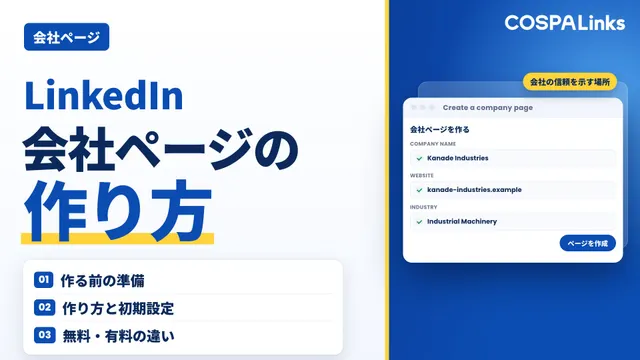
ALinkedInのアカウントは、個人が持つものです。会社として情報を出すには「企業ページ」を使い、社員が自分の個人アカウントでログインして、管理者として運営します。営業でつながり申請やメッセージを送るのは、担当者本人の個人アカウントです。企業ページからは、申請もメッセージも送れません。
A登録は無料です。プロフィールの作成、つながり申請、つながった相手とのメッセージ、投稿など、基本の機能も無料で使えます。有料版(PremiumやSales Navigator)は、必要になってから選べば十分です。無料版と有料版の違いは、LinkedInとは?ほかのSNSとの違い・できること・始め方と、ビジネスでの使い方で紹介しています。
無料相談(30分・オンライン)
貴社が会える海外の決裁者の数を、その場でお見せします。
狙いたい国・業界・役職を

 セミナー10/30(金)11:00〜出版記念セミナー 受付中