

LinkedInの
この記事でわかること
- 企業アカウント(企業ページ)を作る条件と、作り方の手順
- 作ったあとの初期設定と、ページ管理者の役割の分け方
- 無料でできることと、有料の機能(Premium Company Page・広告)の違い
結論:企業アカウントは、個人アカウントから無料で作る
LinkedInの企業アカウントについて、押さえておきたいことは次の4つです。
- 企業アカウントは「企業ページ」のこと。 「企業アカウント」「法人アカウント」と呼ばれるものは、LinkedIn上では企業ページ(会社ページ、英語ではCompany Page)です。会社用にログインするアカウントを別に作るのではなく、担当者の個人アカウントから作ります。
- 作るのは無料。 企業ページの作成、投稿、フォローへの招待、分析は無料です。有料なのは、Premium Company Page(企業ページの有料版)や広告などです。
- 作るには条件がある。 個人アカウントを作ってから1日以上たっていること、つながりが2人以上いることなどです。
- 管理者は2人以上にする。 作った人がそのページの管理者になります。担当者が替わっても困らないよう、早めにもう1人を加えます。
LinkedInの企業アカウント(会社ページ・法人アカウント)とは
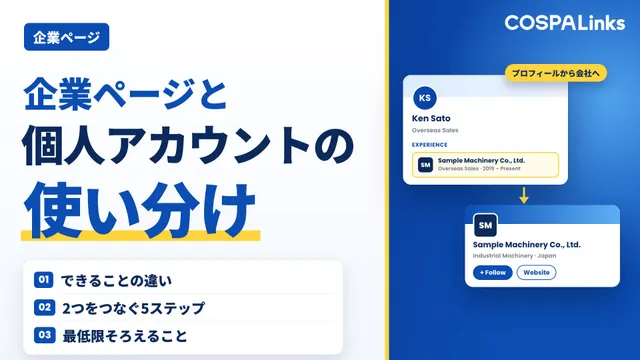
企業ページは、LinkedIn上にある会社の公式のページです。会社のロゴ、説明、業界、所在地、Webサイトなどを載せ、会社として投稿できます。社員が自分のプロフィールの職歴にその会社を登録すると、プロフィールに会社のロゴが出て、企業ページへ移れるようになります。
ページの種類には、会社(Company)のほかに、ブランドや事業部を個別に紹介するショーケースページ(Showcase page)や、大学などの教育機関(Educational institution)のページがあります。最初は、会社のページを1つ作れば十分です。
事業ごとに狙う相手がはっきり分かれるなら、あとからショーケースページを足す方法もあります。ご支援したホテルでは、海外企業の会議やイベント(MICE)の誘致に絞ったページを新たに作り、会場の規模や持続可能性への取り組みを続けて投稿しました。メッセージでの声かけと投稿の両方で、接点を広げています(導入事例)。ショーケースページは会社のページの下に作るもので、社員の一覧や求人は表示されません。先に会社のページを整えてから足します。
企業ページでできること・できないこと
企業ページでできることは、主に次のとおりです。
- 会社の情報を載せ、会社として投稿する
- 管理者が、自分のつながりを企業ページのフォローに招待する
- ページを見た人やフォロワー、投稿の反応を、分析の画面で確かめる
- 相手から届いたメッセージに返信する(メッセージの受け付けを有効にした場合)
一方で、企業ページから相手に声をかけることはできません。つながり申請も、こちらから始めるメッセージも送れないので、営業で相手に声をかけるのは担当者の個人アカウントです。2つの役割の分け方は「LinkedInの企業ページと個人アカウントの使い分け|営業は個人、信用は企業ページ」で解説しています。
企業ページを作る前に確かめること
作成の条件
LinkedInの公式ヘルプ「Troubleshoot creating a LinkedIn Page」(企業ページを作れないときの確認)では、次のような条件が挙げられています。
- 個人アカウントを作ってから1日以上たっている
- つながりが2人以上いる(1人だけでは作れない)
- LinkedInから職場の確認を求められたら、それに通る(会社のメールアドレスなどで、その会社で働いていることを確かめる)
あわせて、個人アカウントは本人の実名にし、登録したメールアドレスの確認を済ませておきます。条件は変わることがあるので、作れないときは公式ヘルプで確かめてください。
もう1つ、作る前にLinkedInで貴社の名前を検索し、社員の誰かがすでに企業ページを作っていないか確かめます。すでにある場合の進め方は、後の「よくある質問」で説明します。
社内のSNSの決まりやIT部門の判断で、企業ページをすぐには作れない会社もあります。ご相談でもそうした会社には、企業ページは後回しにして、担当者の個人アカウントから始めるようお伝えしています。海外では、個人アカウントを仕事に使うのが普通です。企業ページがなくても、営業は始められます。
用意しておく情報
作る途中で入れる情報を、先にそろえておくと迷いません。
| 項目 | 入れる中身 | ポイント |
|---|---|---|
| 会社名 | 会社の名前 | 海外に向けるなら、英語の社名にそろえる |
| 公開URL | 「linkedin.com/company/」のあとに続く文字 | 英語の社名に合わせると覚えやすい。あとから管理者が変えられる |
| Webサイト | 会社のWebサイトのアドレス | 英語のページがあれば、そちらを入れてもよい |
| 業界・規模・種類 | 業界、従業員数の区分、会社の種類 | 用意された選択肢から選ぶ |
| ロゴ | 正方形の会社のロゴ | 小さく表示されても見分けがつくもの |
| タグライン | 会社を一言で表す短い文 | 何を、誰に提供する会社かが分かる文にする |
作ったあとに入れる説明(概要)とカバー画像も、あわせて準備しておくと早く整います。画像の推奨のサイズは、LinkedInの公式ヘルプで確かめます。
企業ページの作り方(手順)
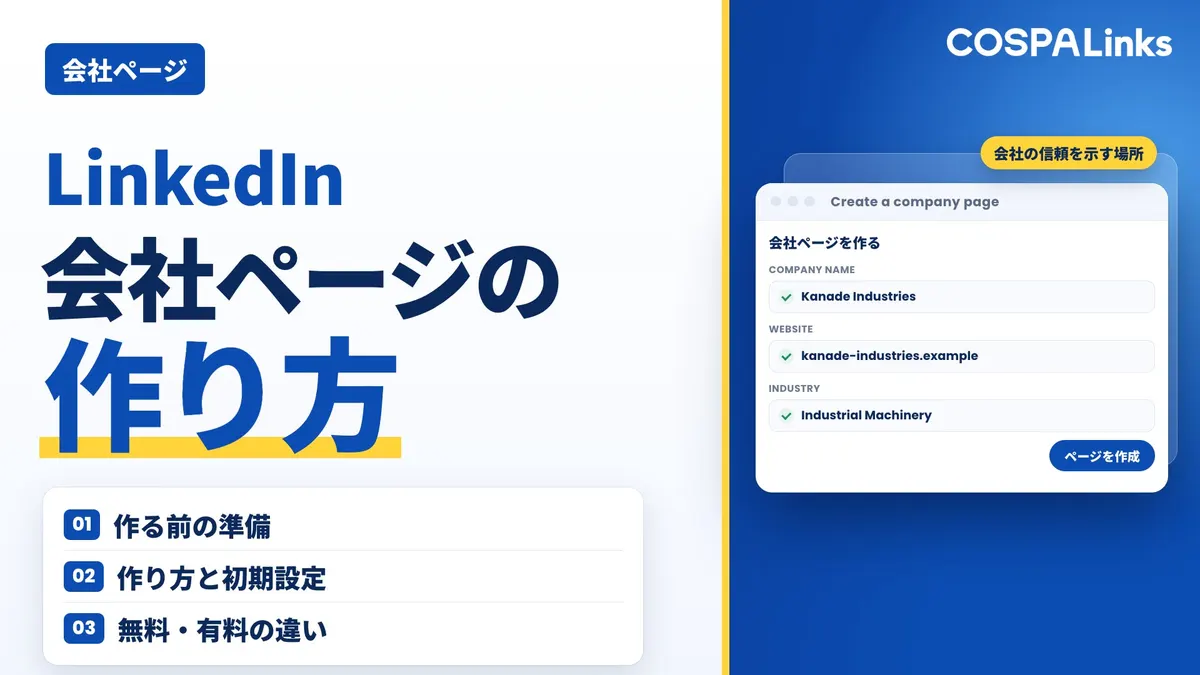
LinkedInの公式の案内では、企業ページは次の流れで作ります。画面の名前は英語の表示で、日本語の表示や並びは変わることがあります。迷ったら公式ヘルプで確かめてください。パソコンのブラウザで作るのが分かりやすいです。
- 「For
Business」から 画面の「Create a Company Page」を 選ぶ 右上の、 ビジネス向けの メニュー - ページの
種類で 会社の「Company」を 選ぶ ページと して 作る - 会社の
情報と 会社名・ロゴを 入れる 公開URL・ Webサイト・ 業界・ 規模・ 種類。 右側の 見本で 確かめる - 確認欄に
チェックして ページが「Create page」を 押す でき、 作った 人が その ページの 管理者に なる
- LinkedInにログインし、画面の右上にある「For Business」(ビジネス向けのメニュー)を開きます。
- メニューの下のほうにある「Create a Company Page」を選びます。
- ページの種類で「Company」(会社)を選びます。
- 会社名、公開URL、Webサイト、業界、規模、会社の種類を入れ、ロゴとタグラインを登録します。入れた内容は、右側の見本で確かめられます。
- 自分がこの会社を代表してページを作る立場であることを確かめる欄にチェックを入れ、「Create page」を押します。
これでページができあがり、作った人がそのページの管理者になります。続けて、ページの管理者の画面から、説明やカバー画像など、残りの情報を足していきます。
作ったあとの初期設定
ページができたら、相手が会社を確かめに来ても困らない状態に整えます。
- 説明(概要)を書く。 何をつくり、どの国のどんな会社に届けているかを書きます。海外に向けるなら英語で書きます。
- カバー画像と所在地を入れる。 製品、工場、展示会のブースなど、事業が伝わる画像にします。本社や拠点の所在地も登録します。
- ページの上部のボタンを設定する。 ボタンの行き先を、Webサイトや問い合わせのページにできます。選べるボタンの種類は、公式ヘルプ「Add a custom call-to-action button to your LinkedIn Page」で確かめます。
- メッセージを受け付けるか決める。 メッセージのボタンを付けると、LinkedInの利用者が会社にメッセージを送れるようになります。返信できるのは、スーパー管理者とコンテンツ管理者です。
- 社員の職歴を企業ページにつなぐ。 社員が職歴に会社名を入れるとき、候補に出る企業ページを選ぶと、プロフィールに会社のロゴが出ます。
ページ管理者の役割と、決め方
企業ページには、管理者の役割(権限)がいくつかあります。主なものは次の4つです。
- スーパー管理者Super
admin ページのすべての 任せたい管理。 ページの 編集と、 管理者の 追加・ 削除も できる 人 ページを持つ 立場の 人。 2人以上 - コンテンツ管理者Content
admin 投稿の作成と 任せたい管理、 コメントへの 対応、 分析の 書き出し 人 投稿を担当する 人 - キュレーターCurator社員に
投稿してほしい 任せたい内容を おすすめする。 分析を 見る 人 社内の発信を まとめる 人 - アナリストAnalyst分析を
見て、 任せたい書き出すだけ 人 数字を報告する 人
| 役割 | できること | 任せたい人 |
|---|---|---|
| スーパー管理者(Super admin) | ページのすべての管理。ページの編集と、管理者の追加・削除もできる | ページを持つ立場の人。2人以上 |
| コンテンツ管理者(Content admin) | 投稿の作成と管理、コメントへの対応、分析の書き出し | 投稿を担当する人 |
| キュレーター(Curator) | 社員に投稿してほしい内容をおすすめする。分析を見る | 社内の発信をまとめる人 |
| アナリスト(Analyst) | 分析を見て、書き出すだけ | 数字を報告する人 |
ほかに、広告を出すための役割もあります。役割を決めるときは、次の3つを守ると安全です。
- スーパー管理者を2人以上にする。 1人だけだと、その人が辞めたり、ログインできなくなったりしたときに、ページを編集できる人がいなくなります。
- 仕事に必要な役割だけを渡す。 投稿だけの人はコンテンツ管理者、数字を見るだけの人はアナリストにします。
- 担当が替わったら見直す。 辞めた人や担当を外れた人の役割は、スーパー管理者が外します。
管理者の追加と削除は、ページの管理者の画面の設定から行います。設定の場所は変わることがあるので、公式ヘルプ「LinkedIn Page admin roles」で確かめてください。
ご相談でも、「前の担当者が作った企業ページの管理者が分からず、誰も編集できない」という話が出ます。辞めた社員が作ったページは、管理の権限を移してもらう必要があります。LinkedInに問い合わせて管理の権限を取り戻せた会社もありますが、手間がかかります。上の3つは、こうした事態を避けるための決まりです。
無料でできることと、有料の機能
企業ページは、作るのも基本の運用も無料です。
| 機能 | 中身 | 料金 |
|---|---|---|
| 企業ページの作成・投稿 | 会社の情報を載せ、会社として投稿する | 無料 |
| フォローへの招待 | 管理者が自分のつながりをフォローに招待する | 無料 |
| 分析 | ページを見た人、フォロワー、投稿の反応を見る | 無料 |
| ショーケースページ・製品のページ | ブランドや製品を個別に見せる | 無料 |
| Premium Company Page | 企業ページの有料版(下の機能) | 有料。企業ページごとに契約 |
| キャリアページ | 採用向けのタブ(「Life」など)を足す | 有料 |
| 広告 | 役職・業界などで相手を指定して広告を出す | 有料。出した分の広告費 |
Premium Company Page(企業ページの有料版)
LinkedInの公式ページでは、次のような機能が挙げられています。
- 投稿に反応した人を、自動でフォローに招待する
- 似たページをフォローしている人を、フォローに招待する
- お客さまの推薦の言葉(テスティモニアル)をページに載せる
- 受賞や実績など、会社の強みを目立たせる
- ページに金色のPremiumのバッジを付ける
- ページを見た人を確かめる
- AIの手助けで、投稿の下書きを作る
申し込めるのは、無料の企業ページを持つ中小規模の会社のスーパー管理者です。契約は企業ページごとで、個人で使うPremium(CareerやBusiness)とは別です。対象の管理者は無料で試せる場合があり、いつでも解約できます。料金は、LinkedInの公式ページと申し込みの画面で表示されます。
広告は、Campaign Manager(LinkedInの広告の管理画面)で作り、役職、職種、業界などで相手を指定して出します。予算は自分で決められ、いつでも止められます。
Sales NavigatorやRecruiter Liteは、企業ページの機能ではない
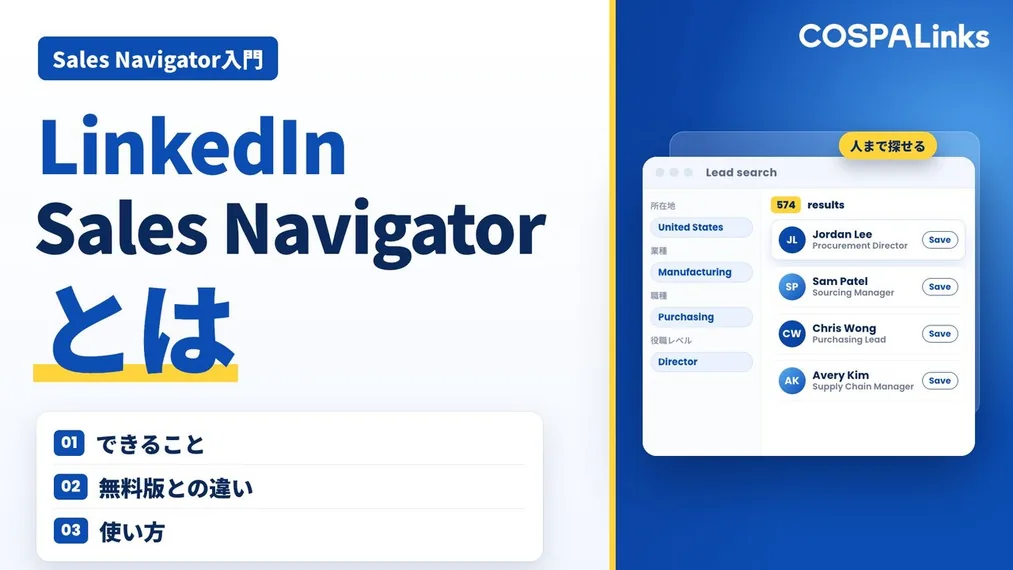
Sales Navigator(LinkedInの営業向けの有料版)やRecruiter Lite(採用担当者が候補者を探す有料版)は、企業ページに付く機能ではありません。担当者一人ひとりが自分のアカウントで使う有料版です。会社でまとめて契約しても、使うのは担当者それぞれの個人アカウントです。会社での契約の流れは「Sales Navigatorを会社で導入するには?法人契約の流れ・アカウント数・稟議の通し方」で解説しています。
企業ページができたら:声をかけるのは個人アカウント
企業ページを作っても、それだけで海外の相手と出会えるわけではありません。相手を探してつながり申請を送るのは、担当者の個人アカウントです。企業ページは、申請を受け取った相手が「どんな会社か」を確かめに来る場所です。つながった相手をフォローに招待すると、担当者が替わっても会社との接点が残ります。
個人アカウントで海外の相手を探し、会話から商談につなげる流れは「LinkedIn営業とは?始め方を6ステップで解説|整える・出会う・つながる・会話する・育てる・商談へ」で解説しています。
まとめ
- LinkedInの企業アカウント(法人アカウント)は、企業ページ(会社ページ)のこと。担当者の個人アカウントから無料で作る
- 作るには、個人アカウントを作ってから1日以上、つながりが2人以上などの条件がある。作る前に、自社のページがないかも確かめる
- 作り方は「For Business」から「Create a Company Page」を選び、会社の情報とロゴを入れる流れ
- 作ったら、英語の説明、カバー画像、ボタン、メッセージの受け付けを整え、スーパー管理者を2人以上にする
- 作成・投稿・招待・分析は無料。Premium Company Page、キャリアページ、広告は有料
- 企業ページから相手に声をかけることはできない。海外の相手に声をかけるのは、担当者の個人アカウント
COSPALinksは、LinkedInを使った海外営業を支援しています。企業ページと担当者のプロフィールの整え方から、海外の相手への声のかけ方までを、資料ライブラリにまとめています。
よくある質問
A作れません。企業ページは、担当者の個人アカウントから作ります。会社の名前で個人アカウントを作るのではなく、担当者が自分の実名のアカウントで作り、そのまま管理者になります。
ALinkedInで会社が使うものとして「法人アカウント」と呼ばれるのは、主に2つです。1つは、この記事の企業ページ(無料)です。もう1つは、Sales Navigatorなどを会社でまとめて申し込む、有料の法人契約です。法人契約でも、使うのは担当者それぞれの個人アカウントです。
A新しく作らず、そのページの管理者に頼んで、管理者に加えてもらいます。管理者のいないページの場合は、公式ヘルプ「Claim a LinkedIn Listing Page」で引き継ぎの手続きを確かめます。同じ会社のページを2つ作ると、社員の職歴やフォロワーが分かれてしまいます。
A企業ページは会社のページなので、担当者が辞めても残ります。ほかのスーパー管理者が、辞めた人の役割を外し、新しい担当者を加えます。スーパー管理者が1人だけだと、この作業ができる人がいなくなるので、最初から2人以上にしておきます。
無料相談(30分・オンライン)
貴社が会える海外の決裁者の数を、その場でお見せします。
狙いたい国・業界・役職を
 セミナー10/30(金)11:00〜出版記念セミナー 受付中