

LinkedIn Sales Navigator
この記事でわかること
- Sales Navigatorでできることと、無料版・Premiumとの違い
- 3つのプランの違いと、海外営業での使い方の流れ
- 実際にどれくらい成果が出るか(支援事例の数字)
LinkedInは「投稿して見てもらうSNS」と思われがちですが、海外営業で使うLinkedInは違います。展示会で名刺交換するような相手を、日本にいながら探して、直接つながりに行きます。Sales Navigatorは、そのための検索と管理の機能をまとめたものです。
Sales Navigatorとは
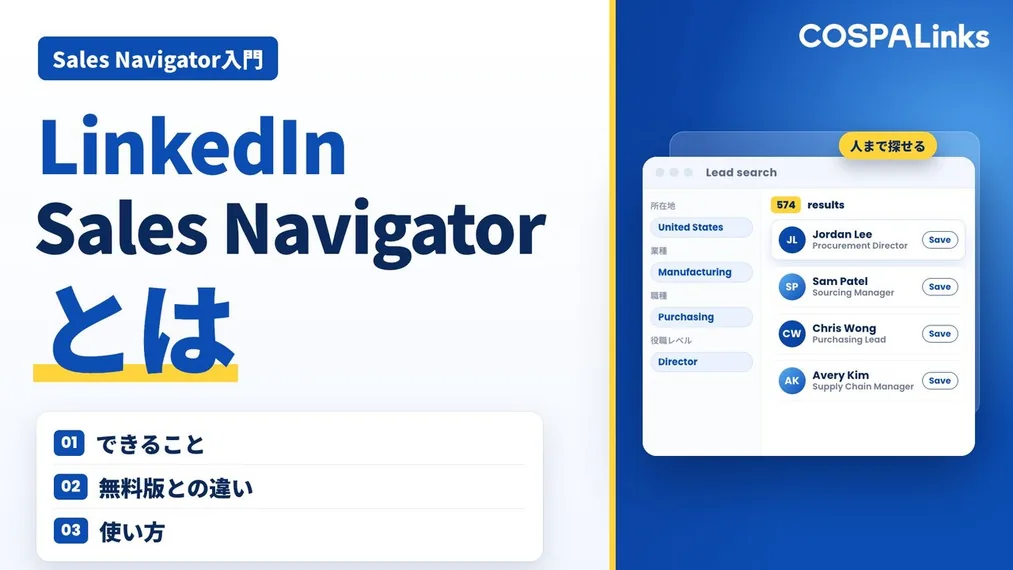
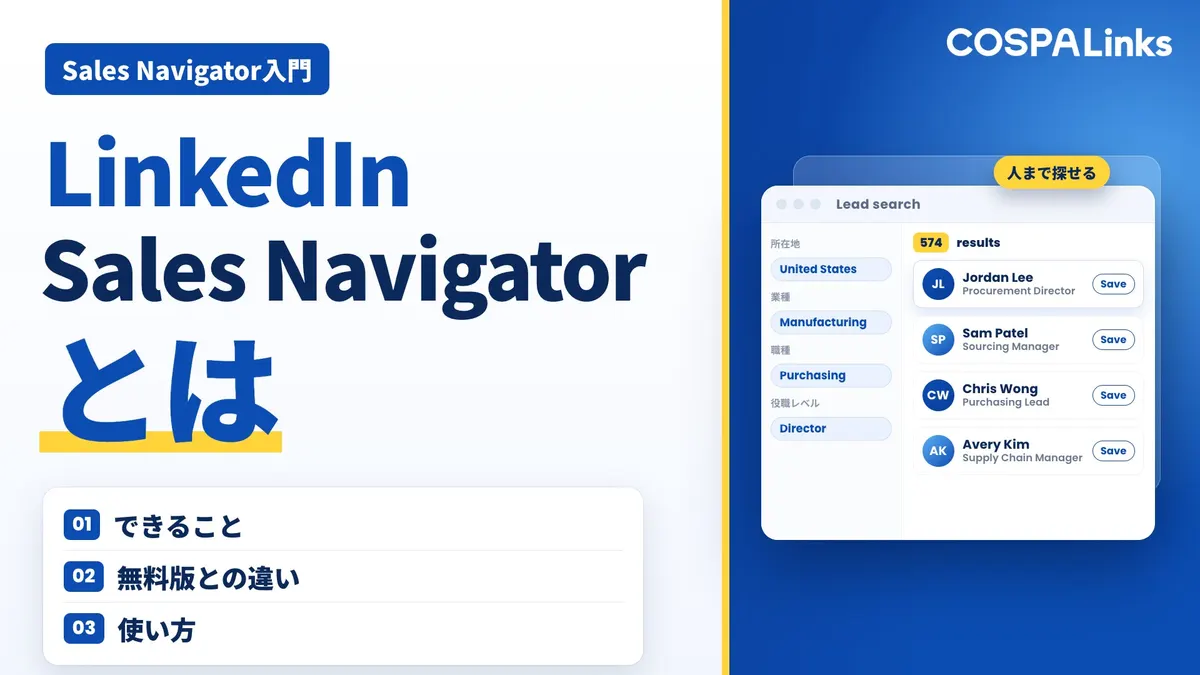
Sales Navigatorは、LinkedInの通常のアカウントに追加して使う、営業向けの有料プランです。200以上の国と地域、14億人以上が登録しているLinkedInの会員データをもとに、次のことができます。
- 会社を探す(アカウント検索)
- 人を探す(リード検索)
- 見つけた会社や人を保存して、動きを追う
- つながっていない相手にもメッセージを送る(InMail)
ポイントは、「会社」だけでなく「人」まで特定できることです。展示会や問い合わせを待つ営業では、相手の会社はわかっても、誰が決めているのかは見えにくいものです。Sales Navigatorを使えば、「ドイツの産業機械メーカーで、購買部門の部長クラス」といった条件で、実在する担当者を一覧にできます。
無料オンラインセミナー:10月30日(金)11:00〜12:00
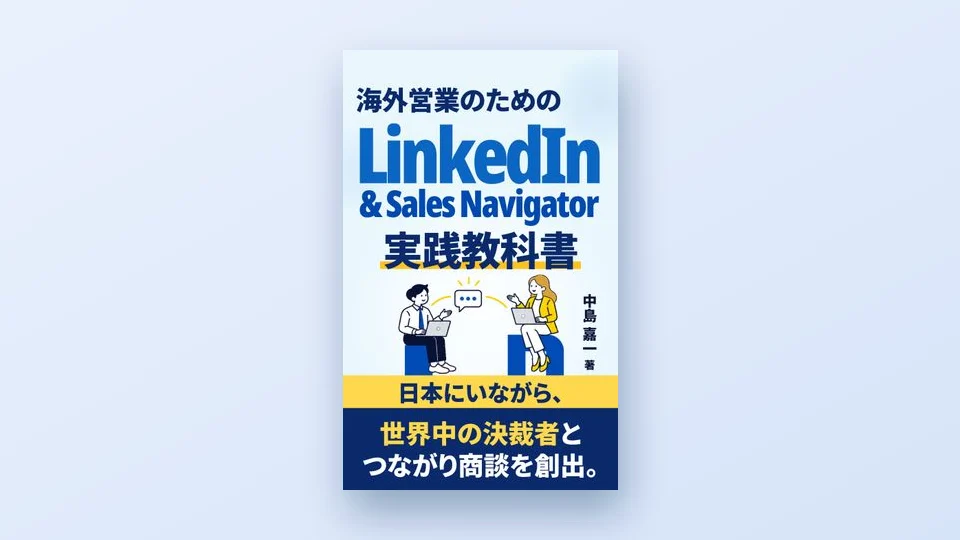
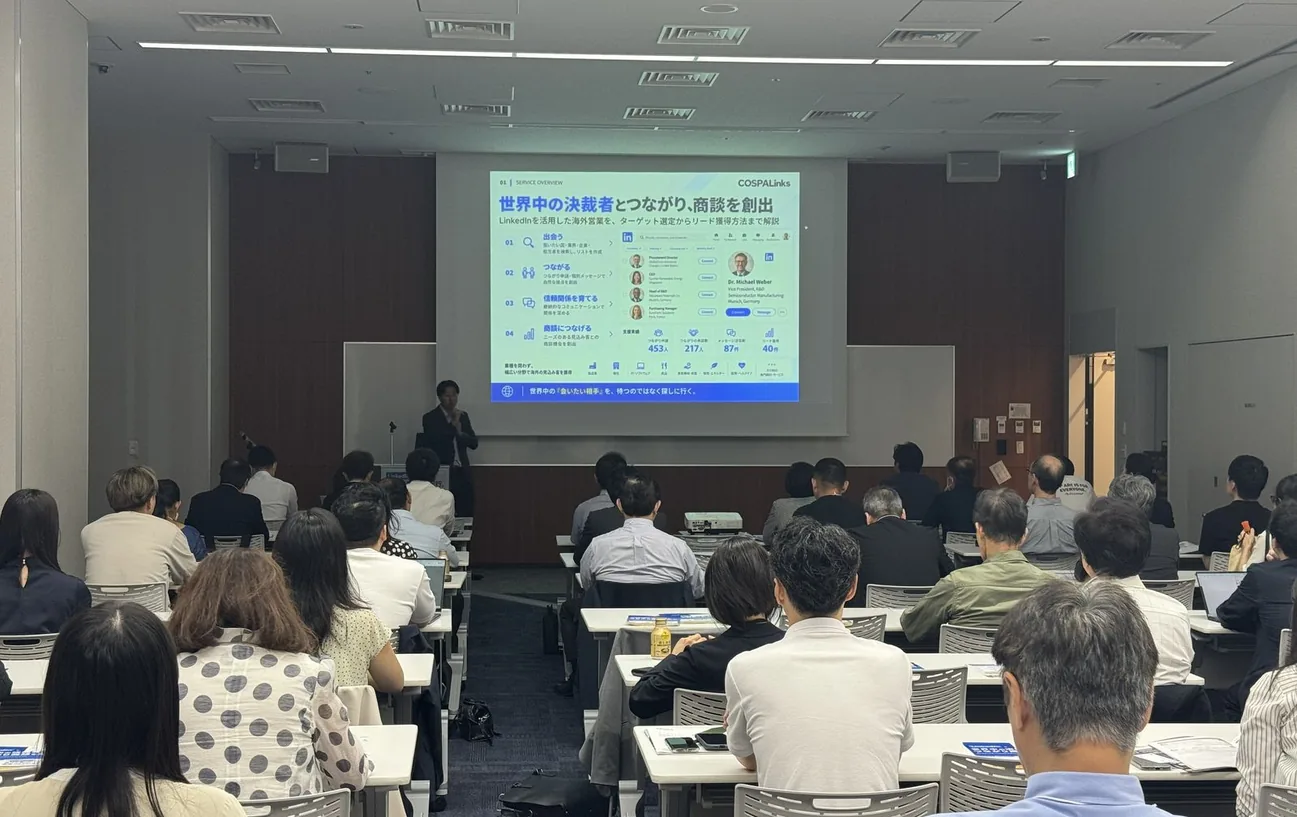
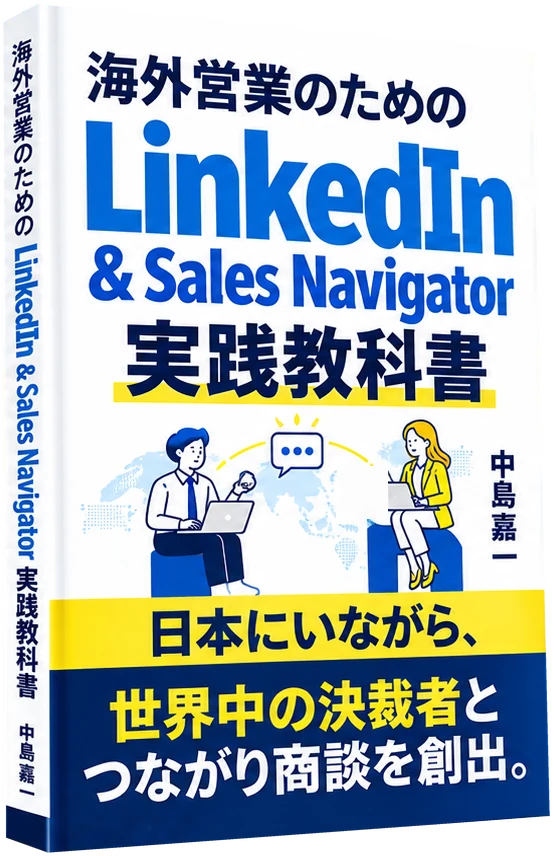
出版記念セミナー 『海外営業のための LinkedIn & Sales Navigator 実践教科書』の中身を、著者の中島 嘉一が直接お話しします。その場で質問もできます。内容と申し込みはこちら
無料のLinkedIn・Premiumとの違い
| 項目 | 無料のLinkedIn | LinkedIn Premium | Sales Navigator |
|---|---|---|---|
| 主な目的 | 人脈づくり・情報収集 | 転職活動・個人の情報収集 | 営業(見込み客を探して接点を作る) |
| 検索条件 | 基本的な条件のみ | 一部が拡張(プランによる) | 会社と人それぞれに細かい条件(勤務地、業界、従業員数、役職クラス、職種など) |
| 検索の回数 | 多く使うと「商用利用の上限」で制限される | プランにより緩和 | 営業での利用が前提 |
| 見込み客の保存・管理 | なし | なし | 会社・人をリストで保存し、新しい該当者や動きを通知 |
| つながっていない相手への連絡 | できない(つながり申請のみ) | InMailあり(プランによる) | InMail月50通 |
海外の見込み客を探して自分から連絡するなら、PremiumではなくSales Navigatorです。Premiumの料金と機能は、「LinkedIn Premium有料と無料プランの違いは?料金・機能・選び方と解約方法を解説」で解説しています。
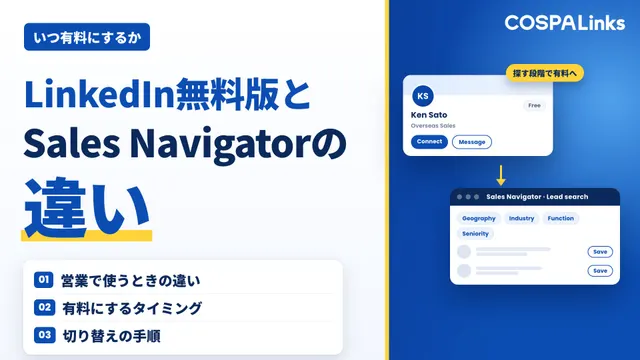
無料版のままでよいか、いつSales Navigatorに切り替えるかは、「LinkedIn無料版とSales Navigatorの違い」で、営業の段階ごとに整理しています。
Sales Navigatorでできること
1. 会社と人を、細かい条件で探す
アカウント検索(会社)とリード検索(人)があり、それぞれ別の条件で絞り込めます(条件は全部で50以上)。会社は本社所在地・業界・従業員数など、人は勤務地・役職・役職クラス・職種・在籍年数などです。キーワードは「AND」「OR」「NOT」を組み合わせた検索にも対応しています。
海外営業では、「会社の所在地」と「人の勤務地」を分けて考えるのがコツです。本社が米国でも、アジアの購買を決めているのはシンガポール拠点の担当者、ということはよくあります。
検索結果に表示されるのは、人は最大2,500件、会社は最大1,000件までです。それより多い場合は、条件を足して絞り込みます。
実際に、アメリカの製造業で購買担当者を探してみた例です(件数は検索した時点のもの)。
- 会社63万社以上本社所在地 United States業種 Manufacturing・Automotive・Motor Vehicle Parts
- 会社2,500社以上+ 従業員数 501〜1,000・1,001〜5,000・10,001人以上
- 会社25社その
中から 25社を 選び、 社員を 表示
- 人85万人本人の
所在地 United States - 人2万2,000人+ 職種 Purchasing
(購買) - 人574人+ 役職名 procurement OR purchasing OR sourcing…役職レベル Director ほか
- 人10人+ キーワード EV
- 会社を探す。本社所在地を「United States」、業種を「Manufacturing」「Automotive」「Motor Vehicle Parts Manufacturing」にすると、63万社以上が出てきました。企業規模を3つ(501〜1,000人、1,001〜5,000人、10,001人以上)選ぶと、2,500社以上に絞れます。
- 会社を選ぶ。その中から25社を選んで、社員を表示します。
- 人を探す。本人の所在地を「United States」にすると、85万人。職種を「Purchasing(購買)」にすると、2万2,000人。役職名を「procurement OR purchasing OR sourcing…」のようにまとめて指定し、役職レベルを「Director」「Entry Level Manager」にすると、574人になりました。
- さらに絞る。キーワードに「EV」を足すと、10人まで絞れました。
574人の一覧の先頭には、Appleのグローバル調達部門のマネージャーが出てきました。誰に売りたいかを考えて会社を探し、その会社の中で会いたい人を探す。Sales Navigatorは、ただの人名検索ツールではありません。
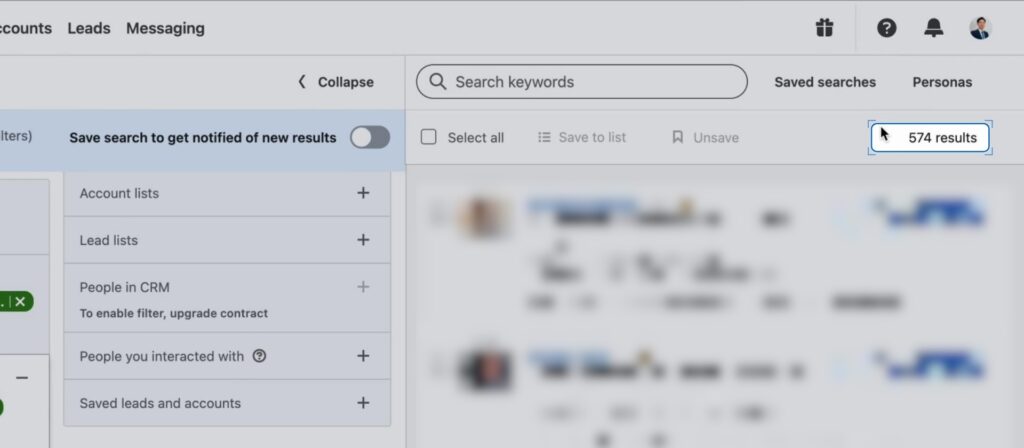
この検索を実際の画面で進めた様子は、動画で見られます。
同じ検索で、買い手だけでなく、代理店や提携先の候補も探せます。検索条件の組み立て方とキーパーソンの見つけ方は「Sales Navigatorで見込み客・キーパーソンを探す方法」、代理店の探し方は「海外代理店の探し方・見つけ方」で解説しています。
検索の条件がうまく入らないときは、ブラウザの自動翻訳を疑ってください。支援先と一緒に画面を見ながら設定していたとき、Sales Navigatorの画面が急に日本語で表示され、国やキーワードの条件を入れても反応しなくなったことがありました。ブラウザが画面を自動で翻訳していたとみられます。翻訳を切り、英語の画面のまま操作してください。
2. 見込み客を保存して、動きを追い続ける
見つけた会社や人は「リスト」として保存できます。保存した相手が転職・昇進したり投稿したりすると、通知が届きます。検索条件そのものも保存でき、条件に合う人が新しく現れると知らせてくれます。
一度リストを作れば終わりではなく、相手の変化をきっかけに連絡できるのが、名刺や展示会のリストとの大きな違いです。
- 見つけた
人を 検索の保存する 結果から、 気に なった 人を 保存 - リストに
分けて 自分で入れる 名前を つけた リストに 入れ、 相手ごとに メモを 残す - 動きの
知らせから 転職・連絡する 昇進・ 投稿、 検索の 条件に 合う 新しい 人
Sales Navigatorは、探すツールであると同時に、LinkedIn上の営業管理ツールでもあります。相手ごとにメモを残したり、リストを分けて管理したりできます。リストと保存検索の設定、毎日の回し方は「Sales Navigatorのリスト作成と保存検索」で解説しています。
3. つながっていない相手にも連絡できる(InMail)
通常のLinkedInでは、つながっていない相手にはメッセージを送れません。Sales NavigatorではInMailを使って、つながる前の相手にも直接メッセージを送れます。どのプランも月50通です。使わなかった分は最大150通までためておけますが、90日以内に使う必要があります。返信があったInMailは、1通分が戻ってきます。
COSPALinksでは、InMailでいきなり送るのではなく、つながり申請をして、つながった相手にメッセージ(DM)を送るやり方を基本にしています。InMailは月50通までと数が限られ、使い方にも注意が必要だからです。Sales Navigatorでは、つながり申請に300文字までのメッセージを添えられます(なくても構いません)。InMailの使い方は、「LinkedIn InMailとは?通常メッセージとの違い・送れる数と、営業で返信率を高める書き方」で解説しています。
支援の現場でも、いきなりのメッセージはうまくいっていません。複数の営業担当者にアカウントを用意した会社では、展示会に合わせて、面識のない相手にいきなり誘いのメッセージを送っていたころ、返事がほとんど来ませんでした。返事がないと次の手が打てず、担当者がだんだん使わなくなりかけていました。欧州向けの産業機械の支援でも、承認してくれない相手をInMailで追いかけましたが、反応はわずかでした。
4. 優先して当たる相手を見極める
会社や人物の要点をAIがまとめる機能(Account IQ、Lead IQ)と、狙う会社の中で接点を持つべき人を示す機能(Relationship Explorer)は、どのプランでも使えます。Advanced以上では、自社に関心を示している会社のシグナル(Buyer Intent)も見られます。
5. 社内の人脈を使う(Advanced以上)
TeamLinkでは、同僚のつながりの中に、狙っている相手とつながっている人がいないかを確認できます。
6. CRMとつなぐ(Advanced Plus)
Salesforce、HubSpot、Microsoft Dynamics、OracleなどのCRMと同期し、Sales Navigatorから直接リードや取引先を登録できます。CRMとの連携は、「Sales NavigatorはCRMとして使える?Salesforce連携の方法と、対応CRM・CRM連携でできること」で解説しています。
ご支援した会社では、契約の条件が合わず、CRMとの連携を見送ったことがあります。LinkedInでのやり取りは、担当者がCRMに手で入力しています。CoreとAdvancedでは、LinkedInの情報はCRMに自動では残りません。Advanced Plusを考える前に、CRMに何を残すか(誰と、いつ、何を話したか)を決め、手で入力して回るかを確かめてください。
実際の画面で基本操作を見たい方は、こちらの動画で解説しています。
できないこと・注意点
- 検索結果を一括でCSVに書き出す標準機能はありません。
- メールアドレスは取れません。プロフィールからメールアドレスをまとめて集めることはできません。
- 自動化ツールは危険です。つながり申請やメッセージを自動で大量に送る外部ツールは、LinkedInの規約で禁止されています。アカウントが制限されることがあります。
- 画面は英語です。Sales Navigatorの表示は英語・フランス語・ドイツ語など7言語で、日本語はありません。LinkedInを日本語で使っていても、Sales Navigatorは英語で表示されます。日本語での検索やメッセージの送受信はできます。くわしくは「LinkedIn Sales Navigator 日本語で使える?できること・できないことと使い方の基本を整理」をご覧ください。
- LinkedInとSales Navigatorのメッセージは別々です。LinkedIn側で送ったメッセージは、Sales Navigatorの受信箱には出てきません。どちらで送ったか分からなくならないよう、営業のやり取りはSales Navigatorにまとめると、記録も残せます。
- 投稿や広告の機能はありません。投稿やニュースレターはLinkedIn本体で、広告は広告の管理画面(Campaign Manager)で行います。Sales Navigatorは相手を探して連絡するための道具で、自社の発信を広げるのは投稿と広告の役目です。
- 入れれば成果が出るわけではありません。Sales Navigatorは「探す」と「管理する」を楽にする道具で、助けるのは相手を見つけて接点を作るところまでです。誰に何を送るかの設計と、毎日の対応は人がやる必要があります。商談の進み具合や受注の管理は、CRMなどで行います。
- できる探して、
追って、 会社と連絡する 人を、 リストに50以上の 条件で 探す 保存して、 つながっていない転職や 投稿などの 動きを 知る 相手にも 会社やInMailを 送る (月50通) 人の 要点を、 AIが まとめる - できないSales Navigatorではしない
こと 検索結果を、CSVで メールアドレスを、一括で 書き出す まとめて 申請や集める メッセージを、 投稿や自動で 大量に 送る (規約で 禁止) 広告 画面を(LinkedIn本体と 広告の 管理画面で) 日本語で 表示する
プランの違い
| 項目 | Core | Advanced | Advanced Plus |
|---|---|---|---|
| 向いている人 | 個人の営業担当者 | チームで使う会社 | CRMと連携して使う営業チーム |
| 主な機能 | 50以上の検索条件、Account IQ・Lead IQ、Relationship Explorer・Relationship Map、通知、AIによるメッセージの下書き(Message Assist)、InMail月50通 | Coreの全機能+チームでの席の管理と一括請求、Buyer Intent、TeamLink、Smart Links、チームの利用レポート | Advancedの全機能+CRM連携(Salesforce、HubSpot、Microsoft Dynamicsなど)、CRMへのリード登録、ROIレポート |
| 料金 | 月額・年額 | 月額・年額 | 個別見積もり |
料金は地域や契約方法、時期によって変わります。最新の金額とプランの選び方は、「LinkedIn Sales Navigatorの料金とプラン比較|Core・Advanced・Advanced Plusの違いと選び方【2026年版】」で解説しています。
まずは1人がCoreで始めるのがおすすめです。探す、保存する、つながる、会話するという海外営業の基本の流れは、Coreの機能で回せます。成果が見えてきて、営業チームのみんながアカウントを持つ段階になったら、席や請求をまとめて管理でき、Buyer Intent・TeamLinkも使えるAdvancedを検討します。
海外営業での使い方:5つのステップ
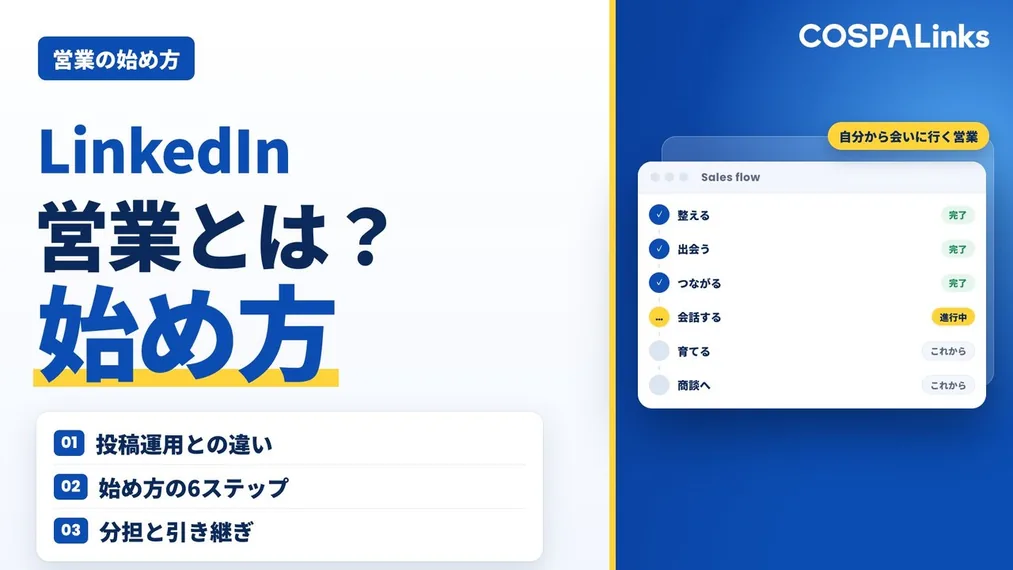
Sales Navigatorを使った海外営業は、次の5つの流れで進めます。難しくはありません。面倒なだけです。毎日少しずつ続けることが一番大事です。
- 1プロフィールを
整える 何者で、相手に 何を 提供できるかを 冒頭で 伝える。 プロフィールは 営業資料 - 2探す会いたい
人まで、 国・ 業界・ 役職・ キーワードで 絞り込む - 3つながる個人の
アカウントから 申請する。 1週間に 150〜200件ほどが 目安 - 4会話する最初の
ゴールは アポではなく 返信。 お礼、 相手の こと、 自分たちの こと、 質問 - 5ニーズを
確かめて ニーズが提案する 見えたら 資料や 面談へ。 返信が ない 人とも 投稿で 関係を 保つ
- プロフィールを整える:申請された相手が最初に見るのはプロフィールです。何者で、相手に何を提供できるのかを冒頭で伝えます。プロフィールは営業資料です。(「LinkedInプロフィールの書き方を例文付きで解説|英語での作成方法と、海外の取引先に伝わるコツ」)
- 探す:国、業界、役職、キーワードで、会いたい人まで絞り込みます。(「Sales Navigatorで見込み客・キーパーソンを探す方法」)
- つながる:個人のアカウントからつながり申請を送ります。企業ページから申請を送ったり、自分からメッセージを始めたりはできません。つながりの数は、展示会での名刺交換と同じ感覚で考えます。申請できる数には1週間ごとの上限があり、COSPALinksの運用では150〜200件ほどが目安です。承認してもらえるのは、申請した相手のおよそ2〜6割です。(「LinkedInで返信が来るつながり申請メッセージの書き方と例文を紹介」)
- 会話する:つながってすぐ「30分打ち合わせを」と送るのは嫌われます。最初のゴールはアポではなく返信です。お礼、相手のこと、自分たちのこと、質問。会話そのものが市場調査にもなります。(「LinkedIn営業で返信率を上げる方法|返信率が低い原因から例文まで紹介」)
- ニーズを確かめて提案する:会話の中でニーズが見えたら、資料や面談へ進みます。返信がなかった人とも、投稿で関係を保ちます。1〜2か月ほど投稿を続けてから、2回目のあいさつを送ります。
この5つの流れは、Sales Navigatorの実際の画面を見せながら、動画でも順番に話しています。
狙う国・業界・役職の決め方は「LinkedIn海外営業のターゲット設定」、見込み客を保存して追う設定は「Sales Navigatorのリスト作成と保存検索」、つながったあとのあいさつは「つながり申請の後の「最初の1通」」で詳しく紹介しています。
続けるときは、月ごとに次の数字を記録します。どの国・業界・役職の条件が、返信や面談につながりやすいかが見えてきます。
- 検索条件(国・業界・役職)と、見つかった人数
- つながり申請の数と、承認された数
- 返信の数
- 資料送付や面談に進んだ数
数字が低いところから直します。承認が少なければ相手の条件やプロフィールを、返信が少なければ最初の1通を見直します。
実際にどれくらい成果が出るか
COSPALinksが支援した5社の結果です(各社の事例ページで公開している数字)。
| 業種 | つながり申請 | 新規つながり | DM返信 | 有望リード |
|---|---|---|---|---|
| 精密部品メーカー | 870 | 217 | 45 | 15 |
| 総合機械商社 | 468 | 196 | 63 | 10 |
| 評価・検定試験の運営 | 452 | 217 | 87 | 41 |
| ホテル | 409 | 175 | 48 | 12 |
| 食品原料加工メーカー | 402 | 163 | 37 | 13 |
申請したうちつながったのは約25〜48%、つながった人のうち返信があったのは約2〜4割でした。各社の取り組みは、導入事例で紹介しています。
5つのステップと支援事例は、セミナー動画でくわしく話しています。
導入前に決めておくこと
- 誰に会いたいか(国・業界・役職)。条件があいまいなまま始めると、検索結果が多すぎて手が止まります。
- 誰のアカウントで動くか。営業担当者本人の個人アカウントが基本です。
- 準備は契約の前に。プロフィールを整え、会いたい相手の条件を決めるところまでは、使い方の動画を見ながら契約の前に済ませておけます。Sales Navigatorには1か月の無料トライアルがあるので、準備ができてから始めれば、最初の月から成果は出ます。続けても承認率が大きく上がるわけではないので、長い検証期間は要りません。何より、つながり申請を送らなければ何も始まりません。
- 自社でやるか、外部に頼むか。毎日の作業時間を確保できるかが分かれ目です。外部に任せる場合の選び方は、「LinkedIn営業代行・運用代行とは?依頼できること・費用の考え方・選び方」でまとめています。
会社で契約するときの流れは「Sales Navigatorを会社で導入するには?」、ツール代を含めた費用の全体は「LinkedIn営業の費用相場」にまとめています。
契約の前に、LinkedInの本人認証(パスポートでの確認)も済ませておきます。本人認証をしないまま、つながりも少ない状態でSales Navigatorを使い始めると、怪しいアカウントとみなされて止められることがあります。認証はスマートフォンにパスポートを読み取らせて行いますが、ご相談の中には、何度試してもエラーが続いたという方もいました。手間取ることがあるので、使い始めたい日から逆算して、早めに取りかかってください。
よくある質問
Q. Sales Navigatorは日本語で使えますか?
画面の表示は英語です(日本語表示には対応していません)。ただし、日本語のキーワードでの検索や、日本語でのメッセージの送受信はできます。海外営業では、英語で検索するのが基本です。
Q. 無料のLinkedIn、Premium、Sales Navigatorのどれを選べばいいですか?
海外の見込み客を探して自分から連絡するなら、Sales Navigatorです。Premiumは転職活動や個人の情報収集向けで、営業用の検索条件やリスト管理の機能はありません。
Q. 無料で試せますか?
CoreとAdvancedには無料トライアルがあります。Premiumを含むLinkedInの有料プランを今使っておらず、過去365日以内にLinkedInの無料トライアルを使っていないことが条件です。申し込みにはクレジットカードの登録が必要で、終了前に解約すれば料金はかかりません。
Q. InMailは何通送れますか?
どのプランも月50通です。使わなかった分は最大150通までためておけますが、90日以内に使う必要があります。
Q. 会社で導入する場合、何アカウント必要ですか?
アカウントは個人ごとの契約です。実際に探して連絡する人の数だけ必要で、一つのアカウントを複数人で使い回すことはできません。Advancedなら、Webから最大5アカウントまで申し込めます。管理者がLinkedInの管理画面(Admin Center)から社員にアカウントを割り当てます。契約の流れや稟議の通し方は「Sales Navigatorを会社で導入するには?」で解説しています。
Q. Sales Navigatorだけで商談は取れますか?
探すことと管理することは楽になりますが、誰に何を送るかの設計と、毎日の対応は人の仕事です。プロフィール、探す、つながる、会話する、を続けた分だけ商談に近づきます。
まとめ
- Sales Navigatorは、会いたい相手を「人」まで探して、自分から会いに行くための有料ツール
- 無料版やPremiumとの大きな違いは、細かい検索条件、見込み客の保存と通知、InMail
- 成果を分けるのは、ツールよりも「誰に会うか」の設計と、毎日の地道な対応
COSPALinksでは、Sales Navigatorを使った海外営業の立ち上げから毎日の運用までを支援しています。自社でやるか、任せるかを検討するための資料は、資料ライブラリにまとめています。
無料相談(30分・オンライン)
貴社が会える海外の決裁者の数を、その場でお見せします。
狙いたい国・業界・役職を

 セミナー10/30(金)11:00〜出版記念セミナー 受付中